 DE
Tunnelblick: Überblick, Download und Einrichtung
Tunnelblick: Laden Sie den OpenVPN-Client für macOS herunter, importieren Sie ein Profil, überprüfen Sie DNS und Routen und lesen Sie das Verbindungsprotokoll.
Wofür eignet sich Tunnelblick?
Tunnelblick ist ein OpenVPN Grafikclient für macOS. Es verbindet sich mit dem Server der fertigen Konfiguration und zeigt den Tunnelzustand in der Menüleiste an. Das Programm eignet sich für den Zugriff auf Arbeitsressourcen oder Ihr eigenes Netzwerk, wenn der Administrator ein OpenVPN-Profil herausgegeben hat.
Der Client gibt keinen VPN-Server aus und enthält kein Internet-Abonnement. Vor der Installation erfahren Sie, wo das Profil empfangen wird, welche Netzwerke es öffnet und welche Zertifikate es verwendet. Die Download-Seite hat eine separate Stall- und Test-Builds; für normale Arbeit wählen Sie eine stabile Version, die mit Ihrem macOS kompatibel ist.
| Merkmal | Details |
|---|---|
| Plattformen | macOS |
| Einsatzgebiet | Netzwerke und Tunnel |
| Downloadquelle | Wählen Sie auf der offiziellen Projektseite die Version für Ihr Betriebssystem. |
| Version und Nutzungsbedingungen | Es werden aktuelle Builds und Nutzungsbedingungen vom Entwickler gegeben. Die Überprüfung zeichnet die unveränderte Versionsnummer nicht auf. |
Wie Tunnelblick OpenVPN nutzt
Die Konfiguration bestimmt die Serveradresse, die Authentifizierungsmethode und die Routing-Parameter. Zertifikate und eigene Schlüssel können neben dem Profil oder darin liegen. Speichern Sie den ganzen Satz als Zugriffsdaten, nicht als regelmäßige Anweisung: Die Veröffentlichung des Profils in offener Diskussion kann Geheimnisse lüften.
Nach der Installation der Verbindung öffnen Sie genau die Ressource, für die das VPN konfiguriert ist. Zugriff auf den internen Server und den Zugriff auf das gesamte Internet über den Tunnel - verschiedene Modi. Überprüfen Sie separat die Namensauflösung: Der erfolgreiche Verbindungsstatus bedeutet nicht, dass der gewünschte DNS-Server vom Browser und anderen Anwendungen verwendet wird.
Tunnelblick von der offiziellen Website herunterladen
Wählen Sie die unterstützte Plattform auf der Projektseite. Der Link führt zur Auswahl der Distribution und startet die Installation nicht automatisch.
Nutzen Sie die offizielle Downloadadresse. Prüfen Sie die Signatur oder Prüfsumme, sofern das Projekt sie veröffentlicht. Geben Sie vertrauliche Konfigurationen nicht an den Support weiter.
Erste Schritte mit Tunnelblick
- Überprüfen Sie die macOS-Version und wählen Sie den entsprechenden Stall auf der Tunnelblick-Website auf.
- Holen Sie sich ein OpenVPN-Profil und Login-Daten vom Server-Besitzer über einen vertrauenswürdigen Kanal.
- Importieren Sie die Konfiguration und lernen Sie Anfragen nach Rechten und Installation von Komponenten.
- Schließen Sie sich an, öffnen Sie die gewünschte Ressource und überprüfen Sie DNS und Routen entsprechend der Aufgabe.
- Wenn Sie irren, speichern Sie ein kleines Protokoll Fragment ohne Geheimnisse; dann schließen Sie und überprüfen Sie die übliche Verbindung.
Oberfläche und Abbildungen zu Tunnelblick
Screenshots der Oberfläche
Die Herkunft der Bilder ist in den folgenden Quellen angegeben. Die Schnittstelle der installierten Version kann abweichen.
TunnelblickTunnelblick: Konfigurationsliste und Log
1 von 2. Tunnelblick: Tunnelblick: Konfigurationsliste und Log
Grenzen und Datenschutz bei Tunnelblick
Degizieren Sie die Zertifikatsprüfung nicht auf den Verlust des Verbindungsfehlers. Der Grund kann der falsche Zeitpunkt, ein überdachtes Profil oder ein Serverwechsel sein. Überprüfen Sie die Protokollnachricht mit dem Administrator und ersetzen Sie die Konfiguration über den vertrauenswürdigen Kanal.
VPN behebt den infizierten Computer nicht und bestätigt nicht die Integrität des Besitzers des Ausgabeservers. Nach dem Update des macOS oder Clients, Wiederholungschecks DNS, Routen und Verhaltensweisen in der Pause: Das vorherige Ergebnis kann nicht automatisch auf die neue Konfiguration übertragen werden.
Alternativen für verwandte Aufgaben
Tunnelblick ist nützlich für OpenVPN auf Mac. OpenVPN Connect ist ein weiterer Client derselben Verbindungsfamilie, und WireGuard verwendet ein anderes Protokoll und seine eigenen Profile. Sie können die OpenVPN-Datei nicht als fertiges Setup auf WireGuard übertragen.
Fragen und Antworten
Tunnelblick funktioniert auf Windows?
Nein, dieser Client ist für macOS konzipiert. Wählen Sie für Windows einen separaten unterstützten OpenVPN-Client aus.
Wo gibt es ein VPN-Profil?
Der Administrator Ihres Servers oder der ausgewählte VPN-Anbieter. Die Installation des Tunnelblicks allein schafft es nicht.
Warum ist das VPN verbunden und die Seite öffnet sich nicht?
Prüfen Sie die Verfügbarkeit des Zieldienstes, Routen und DNS. Der Verbindungsstatus bestätigt nicht den Betrieb jeder Anwendung.
Weitere Werkzeuge für ähnliche Aufgaben
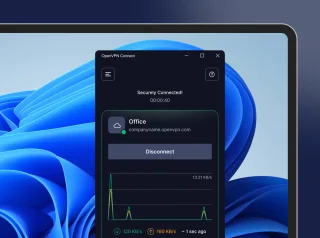
OpenVPN Connect
OpenVPN Connect: offizielle VPN-Client-Downloads, .ovpn Profilimport, Arbeitsnetzwerkzugriffsprüfungen und Vergleiche mit WireGuard und Tailscale.
Test und Einrichtung →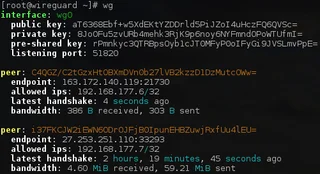
WireGuard
WireGuard: Was macht ein VPN-Tunnel, wo der Client heruntergeladen werden kann und wie man nach der Verbindung die Schlüssel, Routen und DNS überprüft.
Test und Einrichtung →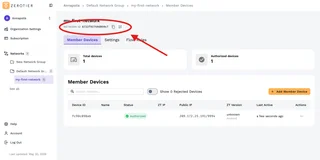
ZeroTier
ZeroTier: Laden Sie offizielle Kunden herunter, erstellen Sie ein privates Netzwerk, autorisieren Sie Geräte in Central und überprüfen Sie den Zugriff.
Test und Einrichtung →Weiterführende Artikel

Passkey, TOTP oder SMS: Schutz des Umtauschkontos
Auswahl der Methode des Eintrags und der Vorbereitung der Zugangswiederherstellung.
Artikel lesen →
Gefälschte Unterstützung für den Austausch: Wie man die Anfrage prüft
Überprüfung des Zugriffs auf die Installation von Programmen und die Übertragung des Zugangs.
Artikel lesen →Über den Autor

Experte für Kryptowährungen, Fintech und Web3 mit Erfahrung im Marketing. Schreibt über Projekte rund um digitale Vermögenswerte, Branchenrisiken und Betrugsprävention.
Berufliche WebsiteDokumentation und Bilder
Offizielle Quellen, Bildnachweise und Prüfmethoden
- Download Tunnelblick
- Dokumentation Tunnelblick
- Tunnelblick: Kundennutzung und Magazin
- Tunnelblick: Konfigurationsliste und Log: Bildquelle — Offizielle Materialien von tunnelblick.net; redaktionelle Darstellung der Schnittstelle, Rechte des Rechtsinhabers.
- Tunnelblick: Einstellungen der gewählten VPN-Konfiguration: Bildquelle — Offizielle Materialien von tunnelblick.net; redaktionelle Darstellung der Schnittstelle, Rechte des Rechtsinhabers.
Die Überprüfung wurde auf die Projektdokumentation vorbereitet. Die Installation und unabhängige Prüfung der Verteilung in diesem Material wurde nicht durchgeführt. Die Rechte an der Schnittstelle und den Namen sind den jeweiligen Rechteinhabern vorbehalten.