 IT
Tunnelblick: panoramica, download e primi passi
Tunnelblick: scarica il client OpenVPN per macOS, importa un profilo, controlla DNS e percorsi e leggi il registro delle connessioni.
A cosa serve Tunnelblick?
Tunnelblick è un client grafico OpenVPN per macOS. Si connette al server sulla configurazione finita e mostra lo stato del tunnel nella barra dei menu. Il programma è adatto per accedere alle risorse di lavoro o alla propria rete quando l’amministratore ha emesso un profilo OpenVPN.
Il client non emette un server VPN e non include un abbonamento Internet. Prima dell'installazione, scopri dove viene ricevuto il profilo, quali reti si apre e quali certificati utilizza. La pagina di download ha una struttura stabile e di prova separata; per il normale lavoro, scegli una versione stabile compatibile con macOS.
| Parametro | Dettagli |
|---|---|
| Piattaforme | macOS |
| Utilizzo | Reti e tunnel |
| Fonte del download | Scegli la versione per il tuo sistema operativo sulla pagina ufficiale del progetto. |
| Versione e condizioni | Le build e le condizioni di utilizzo attuali sono fornite dallo sviluppatore. La recensione non registra il numero di versione invariato. |
Come Tunnelblick utilizza OpenVPN
La configurazione determina l'indirizzo del server, il metodo di autenticazione e i parametri di routing. Certificati e chiavi private possono essere posizionati accanto al profilo o al suo interno. Memorizza l'intero set come dati di accesso, non come un'istruzione regolare: la pubblicazione del profilo in una discussione aperta può rivelare segreti.
Dopo aver installato la connessione, aprire esattamente la risorsa per la quale la VPN è configurata. Accesso al server interno e accesso di Internet attraverso il tunnel - diverse modalità. Controllare separatamente la risoluzione dei nomi: lo stato di connessione riuscito non significa che il server DNS desiderato sia utilizzato dal browser e da altre applicazioni.
Scarica Tunnelblick dal sito ufficiale
Selezionare la piattaforma supportata nella pagina del progetto. Il collegamento porta alla selezione della distribuzione e non avvia automaticamente l'installazione.
Usa l’indirizzo ufficiale per il download. Verifica la firma o il checksum se il progetto li pubblica. Non inviare configurazioni riservate all’assistenza.
Primi passi con Tunnelblick
- Controllare la versione di macOS e selezionare la build stabile appropriata sul sito Web Tunnelblick.
- Ottieni un profilo OpenVPN e i dati di accesso dal proprietario del server tramite un canale attendibile.
- Importare la configurazione e apprendere le richieste di diritti e l'installazione dei componenti.
- Connetti, apri la risorsa desiderata e controlla DNS e tratti in base all'attività.
- Se errato, salva un piccolo frammento di log senza segreti; quindi spegni e controlla la solita connessione.
Interfaccia e immagini di Tunnelblick
Schermate dell’interfaccia
L'origine delle immagini è indicata nelle fonti di seguito. L'interfaccia della versione installata potrebbe differire.
TunnelblickTunnelblick: elenco delle configurazioni e log
1 di 2. Tunnelblick: Tunnelblick: elenco delle configurazioni e log
Limiti e protezione dei dati in Tunnelblick
Non disabilitare il controllo del certificato per la perdita dell'errore di connessione. Il motivo potrebbe essere il momento sbagliato, un profilo obsoleto o una modifica del server. Verificare il messaggio di registro con l'amministratore e sostituire la configurazione tramite il canale attendibile.
VPN non risolve il computer infetto e non conferma l’integrità del proprietario del server di output. Dopo aver aggiornato macOS o client, ripetere il controllo DNS, percorsi e comportamenti nell'interruzione: il risultato precedente non può essere trasferito automaticamente alla nuova configurazione.
Alternative per attività simili
Tunnelblick è utile per OpenVPN su Mac. OpenVPN Connect è un altro cliente della stessa famiglia di connessioni e WireGuard utilizza un altro protocollo e i propri profili. Non è possibile trasferire il file OpenVPN su WireGuard come configurazione già pronta.
Domande e risposte
Tunnelblick funziona su Windows?
No, questo client è progettato per macOS. Per Windows, seleziona un client OpenVPN supportato separato.
Dove trovare un profilo VPN?
L'amministratore del server o il provider VPN selezionato. L'installazione di Tunnelblick da sola non lo crea.
Perché la VPN è connessa e il sito non si apre?
Verifica la disponibilità del servizio di destinazione, delle rotte e del DNS. Lo stato della connessione non conferma il funzionamento di ciascuna applicazione.
Altri strumenti per attività simili
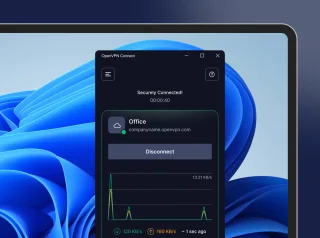
OpenVPN Connect
OpenVPN Connect: download ufficiali dei client VPN, .ovpn .import del profilo, controlli di accesso alla rete di lavoro e confronti con WireGuard e Tailscale.
Recensione e configurazione →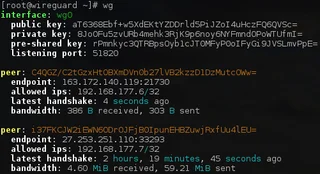
WireGuard
WireGuard: cosa fa un tunnel VPN, dove scaricare il client e come controllare chiavi, percorsi e DNS dopo la connessione.
Recensione e configurazione →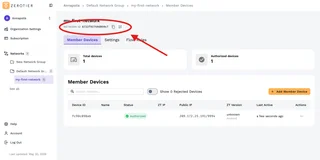
ZeroTier
ZeroTier: scarica i client ufficiali, crea una rete privata, autorizzi i dispositivi in Central e verifica l'accesso.
Recensione e configurazione →Da leggere anche

Passkey, TOTP o SMS: protezione del conto di scambio
Selezione del metodo di ingresso e preparazione del recupero dell'accesso.
Leggi l’articolo →
Falsaggio di supporto per lo scambio: come controllare la richiesta
Verificare l'accesso all'installazione dei programmi e il trasferimento di accesso.
Leggi l’articolo →L’autore

Esperto di criptovalute, fintech e Web3 con esperienza nel marketing. Si occupa di progetti legati agli asset digitali, rischi del settore e prevenzione delle frodi.
Sito professionaleDocumentazione e immagini
Fonti ufficiali, crediti delle immagini e metodo di verifica
- Download Tunnelblick
- Documentazione Tunnelblick
- Tunnelblick: uso e rivista dei clienti
- Tunnelblick: elenco delle configurazioni e log: fonte dell’immagine — Materiali ufficiali di tunnelblick.net; illustrazione editoriale dell'interfaccia, diritti del titolare del diritto.
- Tunnelblick: impostazioni della configurazione VPN selezionata: fonte dell’immagine — Materiali ufficiali di tunnelblick.net; illustrazione editoriale dell'interfaccia, diritti del titolare del diritto.
La revisione è stata preparata sulla documentazione del progetto. L'installazione e il collaudo indipendente della distribuzione all'interno di questo materiale non sono stati effettuati. I diritti sull’interfaccia e i nomi sono riservati ai rispettivi titolari dei diritti.