 FR
Tunnelblick : présentation, téléchargement et prise en main
Tunnelblick: téléchargez le client OpenVPN pour macOS, importez un profil, vérifiez DNS et routes, et lisez le journal de connexion.
À quoi sert Tunnelblick ?
Tunnelblick est un client graphique OpenVPN pour macOS. Il se connecte au serveur sur la configuration finale et montre l'état du tunnel dans la barre de menu. Le programme est adapté pour accéder aux ressources de travail ou à votre propre réseau lorsque l'administrateur a émis un profil OpenVPN.
Le client n'émet pas de serveur VPN et n'inclut pas d'abonnement à Internet. Avant l'installation, savoir où le profil est reçu, quels réseaux il ouvre et quels certificats il utilise. La page de téléchargement a une stabilité séparée et des builds de test; pour un travail normal, choisissez une version stable compatible avec votre macOS.
| Élément | Détails |
|---|---|
| Plateformes | macOS |
| Usage | Réseaux et tunnels |
| Source du téléchargement | Choisissez la version adaptée à votre système sur la page officielle du projet. |
| Version et conditions | Les constructions actuelles et les conditions d'utilisation sont données par le développeur. L'examen n'indique pas le numéro de la version inchangée. |
Comment Tunnelblick utilise OpenVPN
La configuration détermine l'adresse du serveur, la méthode d'authentification et les paramètres de routage. Les certificats et les clés privées peuvent être situés à côté du profil ou à l'intérieur de celui-ci. Stocker l'ensemble de l'ensemble des données d'accès, et non comme une instruction régulière: la publication du profil dans une discussion ouverte peut révéler des secrets.
Après avoir installé la connexion, ouvrez exactement la ressource pour laquelle le VPN est configuré. Accès au serveur interne et accès à l'ensemble de l'Internet par le tunnel - différents modes. Vérifiez séparément la résolution du nom: l'état de connexion réussi ne signifie pas que le serveur DNS souhaité est utilisé par le navigateur et d'autres applications.
Télécharger Tunnelblick sur le site officiel
Sélectionnez la plateforme prise en charge sur la page du projet. La liaison conduit à la sélection de la distribution, et ne démarre pas automatiquement l'installation.
Utilisez l’adresse de téléchargement officielle. Vérifiez la signature ou la somme de contrôle si le projet en fournit une. Gardez les configurations secrètes privées lors de vos échanges avec le support.
Premiers pas avec Tunnelblick
- Vérifiez la version macOS et sélectionnez la version stable appropriée sur le site web Tunnelblick.
- Obtenez un profil OpenVPN et connectez les données du propriétaire du serveur via un canal de confiance.
- Importer la configuration et connaître les demandes de droits et d'installation des composants.
- Connectez, ouvrez la ressource souhaitée et vérifiez le DNS et les routes en fonction de la tâche.
- Si vous vous êtes trompé, sauvegardez un petit fragment de logarithme sans secret, puis arrêtez-vous et vérifiez la connexion habituelle.
Interface et illustrations de Tunnelblick
Captures de l’interface
L'origine des images est indiquée dans les sources ci-dessous. L'interface de la version installée peut différer.
TunnelblickTunnelblick: liste des configurations et des journaux
1 sur 2. Tunnelblick: Tunnelblick: liste des configurations et des journaux
Limites et protection des données dans Tunnelblick
Ne désactivez pas la vérification du certificat pour la perte de l'erreur de connexion. La raison peut être la mauvaise heure, un profil dépassé, ou un changement de serveur. Vérifiez le message du journal avec l'administrateur et remplacez la configuration par le canal de confiance.
Le VPN ne fixe pas l'ordinateur infecté et ne confirme pas l'intégrité du propriétaire du serveur de sortie. Après la mise à jour du macOS ou du client, la vérification répétée du DNS, des itinéraires et des comportements en cas de rupture: le résultat précédent ne peut pas être automatiquement transféré à la nouvelle configuration.
Alternatives pour des usages proches
Tunnelblick est utile pour OpenVPN sur Mac. OpenVPN Connect est un autre client de la même famille de connexions, et WireGuard utilise un autre protocole et ses propres profils. Vous ne pouvez pas transférer le fichier OpenVPN sur WireGuard en tant que configuration prête à l'emploi.
Questions et réponses
Tunnelblick fonctionne sur Windows ?
Non, ce client est conçu pour macOS. Pour Windows, sélectionnez un client OpenVPN pris en charge distinct.
Où trouver un profil VPN ?
L'administrateur de votre serveur ou le fournisseur de VPN sélectionné. L'installation de Tunnelblick par lui-même ne le crée pas.
Pourquoi le VPN est-il connecté et le site n'est pas ouvert?
Vérifiez la disponibilité du service cible, des itinéraires et des DNS. L'état de connexion ne confirme pas le fonctionnement de chaque application.
Autres outils pour des usages similaires
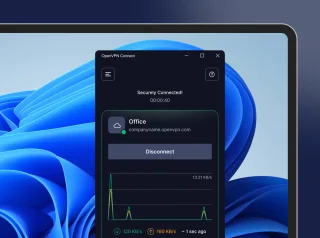
OpenVPN Connect
OpenVPN Connect: téléchargements officiels de clients VPN, importation de profil .ovpn, contrôles d'accès au réseau de travail et comparaisons avec WireGuard et Tailscale.
Présentation et configuration →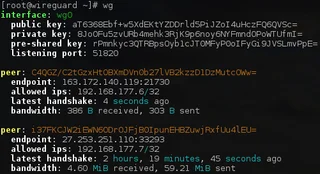
WireGuard
WireGuard: ce que fait un tunnel VPN, où télécharger le client, et comment vérifier les clés, les itinéraires et les DNS après la connexion.
Présentation et configuration →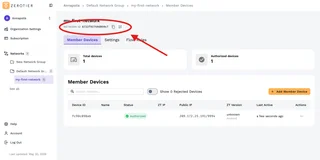
ZeroTier
Recharger les clients officiels, créer un réseau privé, autoriser les appareils dans le centre et vérifier l'accès.
Présentation et configuration →À lire aussi

Passkey, TOTP ou SMS: protection du compte d'échange
Sélection de la méthode d'entrée et de préparation du recouvrement de l'accès.
Lire l’article →
Faux soutien à l'échange: comment vérifier la demande
Vérification de l'accès à l'installation des programmes et du transfert d'accès.
Lire l’article →À propos de l’auteur

Expert en cryptomonnaies, fintech et Web3, issu du marketing. Il traite des projets liés aux actifs numériques, des risques du secteur et de la prévention des fraudes.
Site professionnelDocumentation et images
Sources officielles, crédits des images et méthode de vérification
- Téléchargement Tunnelblick
- Documentation Tunnelblick
- Tunnelblick: utilisation des clients et magazine
- Tunnelblick: liste des configurations et des journaux : source de l’illustration — Documents officiels de tunnelblick.net; illustration éditoriale de l'interface, droits du titulaire du droit.
- Tunnelblick: réglages de la configuration VPN sélectionnée : source de l’illustration — Documents officiels de tunnelblick.net; illustration éditoriale de l'interface, droits du titulaire du droit.
L'examen a été établi sur la documentation relative au projet. L'installation et les essais indépendants de la distribution à l'intérieur de ce matériau n'ont pas été effectués. Les droits à l'interface et les noms sont réservés aux titulaires de droits respectifs.