 UK
Tunnelblick: огляд, завантаження й початок роботи
Tunnelblick: завантажте клієнт OpenVPN для macOS, імпортуйте профіль, перевірте DNS і маршрути, а також прочитайте журнал з'єднання.
Для чого потрібен Tunnelblick
Tunnellblick — графічний клієнт OpenVPN для macOS. Він підключається до сервера на готовій конфігурації і показує стан тунелю в панелі меню. Програма підходить для доступу до робочих ресурсів або вашої власної мережі, коли адміністратор видав профіль OpenVPN.
Клієнт не видає VPN-сервер і не включає підписку в Інтернет. Перед установкою дізнайтеся, де отриманий профіль, які мережі він відкриває і які сертифікати він використовує. Сторінка завантаження має окрему стабільну і тестову збірку; для нормальної роботи виберіть стабільну версію, сумісну з вашою macOS.
| Параметр | Відомості |
|---|---|
| Платформи | macOS |
| Завдання | Мережі й тунелі |
| Джерело завантаження | Скористайтеся офіційною сторінкою проєкту й виберіть збірку для своєї ОС. |
| Версія й умови | Поточні збірки та умови використання надаються від розробника. У огляді не записується незмінний номер версії. |
Як Tunnelblick використовує OpenVPN
Конфігурація визначає адресу сервера, метод аутентифікації та параметри маршрутизації. Сертифікати та приватні ключі можуть бути розташовані поруч з профілем або всередині нього. Зберігати весь набір як дані доступу, а не як регулярна інструкція: публікація профілю у відкритому обговоренні може розкривати секрети.
Після установки з'єднання відкрийте саме ресурс, для якого налаштований VPN. Доступ до внутрішнього сервера і доступ всього інтернету через тунель - різні режими. Окремо перевірте дозвіл назви: успішний стан з'єднання не означає, що бажаний DNS-сервер використовується браузером та іншими додатками.
Завантажити Tunnelblick з офіційного сайту
Виберіть підтримувану платформу на сторінці проекту. Посилання призводить до вибору розподілу, і не починає установку автоматично.
Користуйтеся офіційною адресою завантаження. Перевірте підпис або контрольну суму, якщо проєкт їх публікує. Не надсилайте секретні конфігурації службі підтримки.
Як почати роботу з Tunnelblick
- Перевірте версію macOS і виберіть відповідну стабільну збірку на веб-сайті Tunnblick.
- Отримайте профіль OpenVPN та дані входу у власника сервера через надійний канал.
- Імпортуйте конфігурацію та дізнайтеся запити на права та установку компонентів.
- Підключіть, відкрийте потрібний ресурс і перевірте DNS і маршрути відповідно до завдання.
- Якщо ви помиляєтеся, збережіть невеликий фрагмент журналу без секретів; потім закрийте і перевірте звичайне з'єднання.
Інтерфейс та ілюстрації Tunnelblick
Знімки екрана інтерфейсу
Походження зображень вказано в джерелах нижче. Інтерфейс встановленої версії може відрізнятися.
TunnelblickTunnblick: список конфігурацій і журналу
1 з 2. Tunnelblick: Tunnblick: список конфігурацій і журналу
Обмеження й захист даних у Tunnelblick
Не відключайте перевірку сертифіката на втрату помилки з'єднання. Причиною може бути неправильний час, застарілий профіль або зміна сервера. Перевірте повідомлення журналу адміністратору і замініть налаштування через надійний канал.
VPN не фіксує заражений комп'ютер і не підтверджує цілісність власника вихідного сервера. Після оновлення macOS або клієнта, повторіть перевірку DNS, маршрутів і поведінки в перерві: попередній результат не може бути автоматично переданий в нову конфігурацію.
Альтернативи для суміжних завдань
Tunnblick корисний для OpenVPN на Mac. OpenVPN Connect є ще одним клієнтом того ж сімейства з'єднань, і WireGuard використовує інший протокол і свої власні профілі. Ви не можете передавати файл OpenVPN в WireGuard як готову настройку.
Запитання й відповіді
Tunnelblick працює на вікнах?
Ні, цей клієнт призначений для macOS. Для Windows виберіть окремий підтримуваний клієнт OpenVPN.
Де отримати VPN-профіль?
Адміністратор вашого сервера або вибраного VPN-провайдера. Встановлення Tunnelblick самостійно не створює його.
Чому VPN підключений, а сайт не відкритий?
Перевірте наявність цільового сервісу, маршрутів і DNS. Статус з'єднання не підтверджує роботу кожної програми.
Інші інструменти для подібних завдань
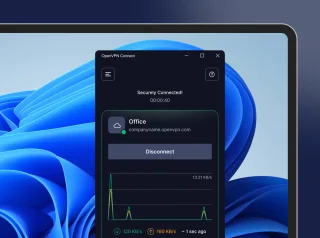
OpenVPN Connect
OpenVPN Connect: офіційні завантаження VPN-клієнтів, імпорт профілю .ovpn, перевірки доступу до робочої мережі та порівняння з WireGuard та Tailscale.
Огляд і налаштування →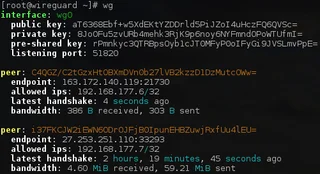
WireGuard
WireGuard: що робить VPN-тунель, де завантажити клієнт, і як перевірити ключі, маршрути та DNS після підключення.
Огляд і налаштування →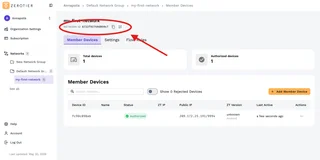
ZeroTier
ZeroTier: завантажуйте офіційних клієнтів, створіть приватну мережу, авторизуйте пристрої в Центральній і перевіряйте доступ.
Огляд і налаштування →Читайте також

Пассел, ТОП або SMS: захист біржового рахунку
Підбір методу входу та підготовки відновлення доступу.
Читати матеріал →
Фальшива підтримка обміну: як перевірити запит
Перевірка доступу до установки програм і передачі доступу.
Читати матеріал →Про автора

Експерт із криптовалют, фінтеху та Web3 з досвідом у маркетингу. Пише про проєкти цифрових активів, ризики галузі та захист від шахрайства.
Професійний сайтДокументація та зображення
Офіційні джерела, походження ілюстрацій та перевірка
- Завантаження Tunnelblick
- Документація Tunnelblick
- Tunnelblick: використання клієнтів і журнал
- Tunnblick: список конфігурацій і журналу: джерело ілюстрації — Офіційні матеріали Toneblick.net; редакційна ілюстрація інтерфейсу, права правовласника.
- Tunnblick: налаштування вибраної конфігурації VPN: джерело ілюстрації — Офіційні матеріали Toneblick.net; редакційна ілюстрація інтерфейсу, права правовласника.
Огляд був підготовлений проектну документацію. Установка і самостійне випробування розподілу в рамках цього матеріалу не було проведено. Права на інтерфейс і імена захищені для відповідних правовласників.