 DE
Warpinator: Dateien zwischen Rechnern im LAN senden
Warpinator für Linux: lokale Dateiübertragung, Gruppencodes, isolierter Empfangsordner, offizielle Installation und erster Transfer mit Bestätigung.
Wofür eignet sich Warpinator?
Warpinator überträgt Dateien zwischen Geräten im lokalen Netzwerk. Das Hauptfenster findet andere Geräte; die Auswahl eines Rechners öffnet dessen Transferansicht. Es eignet sich für die gelegentliche Übergabe von Dokumenten oder Ordnern, wenn beide Rechner verfügbar sind, ohne einen FTP- oder Dateiserver einzurichten. Zwei Ordner werden dadurch nicht dauerhaft synchronisiert.
| Merkmal | Details |
|---|---|
| Plattformen | Linux |
| Aufgabe | Sichere Dateiübertragung |
| Downloadquelle | Wählen Sie auf der offiziellen Projektseite die Version für Ihr Betriebssystem. |
| Version und Nutzungsbedingungen | Prüfen Sie Version und Lizenz auf der Website des Entwicklers. |
Oberfläche und Abbildungen zu Warpinator
Der vom XApp-Projekt veröffentlichte Screenshot zeigt Geräte, Namen, lokale Adressen und Verbindungsanzeigen. Die Namen gehören zur Abbildung des Entwicklers; bestätigen Sie vor einem echten Transfer den Empfänger im eigenen Netzwerk.
Screenshots der Oberfläche
Die Bildquellen stehen unten. Andere Versionen können eine andere Oberfläche haben.
WarpinatorWarpinator-Geräteliste im vom XApp-Projekt veröffentlichten Screenshot
1 von 1. Warpinator: Warpinator-Geräteliste im vom XApp-Projekt veröffentlichten Screenshot
Warpinator von der offiziellen Website herunterladen
Verwenden Sie das Repository des Linux-Mint-Projekts und seine Installationslinks. Aktuelle Linux-Distributionen können ein Paket anbieten; das Repository verweist außerdem auf den Warpinator-Flatpak bei Flathub. Wählen Sie den von Ihrer Distribution unterstützten Weg, statt ein altes Beispiel für eine andere Betriebssystemversion unverändert zu übernehmen. Android- und Windows-Implementierungen führt die README separat als inoffizielle Projekte mit eigenen Betreuern und Veröffentlichungen auf.
Prüfen Sie die Webadresse. Folgen Sie der Anleitung des Entwicklers zur Prüfung der Signatur oder Prüfsumme.
Erste Schritte mit Warpinator
- Installieren Sie Warpinator auf beiden Linux-Rechnern aus der Paketquelle Ihrer Distribution oder von der im offiziellen Repository verlinkten Flathub-Seite.
- Ersetzen Sie in den Einstellungen den Standard-Gruppencode auf beiden Geräten durch denselben privaten Code. Verwenden Sie die dokumentierte Länge von 8–32 gewöhnlichen Buchstaben und Ziffern.
- Wählen Sie einen eigenen Empfangsordner und lassen Sie die Bestätigung eingehender Transfers für den ersten Test eingeschaltet.
- Verbinden Sie beide Geräte mit einem Netzwerk, das ihre Kommunikation erlaubt. Bestätigen Sie den Empfänger in der Geräteliste mit dessen Besitzer.
- Senden Sie eine kleine unkritische Datei, bestätigen Sie den Empfang und öffnen Sie das gespeicherte Ergebnis vor der eigentlichen Ordnerübertragung.
Wofür Warpinator geeignet ist
Dokumente zwischen zwei Linux-Rechnern im selben lokalen Netzwerk übertragen.
Einem Kollegen einen Ordner geben, der sein Empfangsgerät bestätigen und den Transfer annehmen kann.
Für einen gelegentlichen Austausch auf eine dauerhafte Netzwerkfreigabe verzichten.
Gruppencodes und Transferbestätigung
Der Gruppencode ist der gemeinsame Schlüssel, mit dem sich Geräte in Warpinator finden. Ein individueller Code anstelle des Standardwerts aktiviert den sicheren Modus der Anwendung. Behandeln Sie ihn als Zugangsinformation der Gruppe: Geben Sie ihn den vorgesehenen Teilnehmern, statt ihn allgemein zu veröffentlichen. Gleiche Codes identifizieren nicht die Person, die tatsächlich am Rechner sitzt.
Die offizielle README nennt Einschränkungen vor Aktivierung dieses Modus: eingehende Transfers müssen bestätigt werden, automatischer Start bei der Anmeldung ist deaktiviert und die Anwendung beendet sich nach sechzig Minuten. In einer gemeinsam genutzten Arbeitsumgebung kann eine ausdrückliche Bestätigung auch nach Einrichtung eines privaten Codes sinnvoll bleiben. Prüfen Sie vor einer großen Übertragung die erwarteten Dateien und den verfügbaren Zielplatz.
Wenn der andere Rechner nicht erscheint
Automatische Erkennung setzt lokale Erreichbarkeit voraus. Die Flathub-Beschreibung dokumentiert auch manuelle Verbindungen für eingeschränkte Netzwerke. Prüfen Sie, ob beide Anwendungen laufen, Gruppencodes übereinstimmen und Geräte miteinander kommunizieren dürfen. Gast-WLAN oder Client-Isolation können die Verbindung verhindern, obwohl beide Geräte Internetzugang haben.
Schalten Sie nicht die gesamte Firewall aus, um einen Test erfolgreich zu machen. Bestimmen Sie die ausgewählte Netzwerkschnittstelle und klären Sie die dokumentierten Anforderungen mit dem Netzwerkverantwortlichen. Eine manuelle Adresse umgeht keine Netzwerkrichtlinie. Für einen Austausch über das Internet vergleichen Sie ein dafür vorgesehenes Werkzeug; eine LAN-Geräteliste stellt diesen Übertragungsweg nicht automatisch bereit.
Isolation des Empfangsordners
Das Projekt beschreibt die automatische Nutzung von Linux Landlock, sofern verfügbar, sowie außerhalb von Flatpak einen Bubblewrap-Ersatzweg. Fehlen beide, kann es im Legacy-Modus ohne Ordnerisolation laufen. Flatpak hat andere Bedingungen, weil es Bubblewrap bereits selbst verwendet; die README erklärt eingeschränkte Dateisystemrechte bei fehlendem Landlock. Prüfen Sie Modus und Paketanleitung auf dem tatsächlichen Empfangssystem. Ein abgeschlossener Transfer beweist nicht, dass das empfangene Dokument gefahrlos geöffnet werden kann.
Kosten und Übertragungsmodell
| Bestandteil | Leistung | Grenze |
|---|---|---|
| Linux-Anwendung | Kostenloses Quellprojekt unter GPL-3.0 | Paketpflege hängt von der Distribution ab |
| Lokaler Transfer | Beide Geräte verfügbar und erreichbar | Kein dauerhaftes Cloud-Postfach |
| Android- oder Windows-Gegenstück | Separate inoffizielle Implementierungen | Downloads und Pflege dieses Projekts prüfen |
Grenzen und Datenschutz bei Warpinator
Beide Endpunkte und das Netzwerk müssen die Verbindung ermöglichen; funktionierendes Internet beweist keine gegenseitige Erreichbarkeit.
Der Schutz des Empfangsordners hängt von Linux-Funktionen, Paketformat und Konfiguration ab.
Ein Transfer ist ein Kopiervorgang, keine laufende Synchronisation oder Backup-Regel.
Alternativen für verwandte Aufgaben
Wählen Sie Syncthing, wenn bestimmte Ordner dauerhaft synchron bleiben sollen. Für einen einmaligen Austausch zwischen Betriebssystemen vergleichen Sie LocalSend und dessen aktuelle Plattformunterstützung. Warpinator passt zu einer vorhandenen Linux-Arbeitsumgebung, in der der Empfänger am Transfer teilnehmen kann.
Fragen und Antworten
Brauche ich ein Cloud-Konto?
Der beschriebene Ablauf tauscht Dateien zwischen lokalen Geräten aus und benötigt kein Cloud-Speicherkonto.
Wird die Windows-Version von Linux Mint betreut?
Die offizielle README bezeichnet die aufgeführten Windows-Gegenstücke als inoffiziell. Prüfen Sie deren Pflege und Downloadquellen separat.
Ändert sich die empfangene Kopie nach einer Änderung der Quelldatei?
Behandeln Sie den Transfer nicht als dauerhafte Ordnersynchronisation. Senden Sie die aktualisierte Datei bewusst erneut oder nutzen Sie ein Synchronisationswerkzeug.
Weitere Werkzeuge für ähnliche Aufgaben
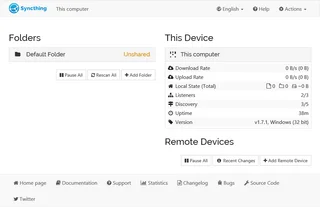
Syncthing
Syncthing im Überblick: Ordner zwischen eigenen Geräten synchronisieren, Ordnermodi wählen, Dateiversionen aufbewahren und Desktop- sowie Mobiloptionen verstehen.
Test und Einrichtung →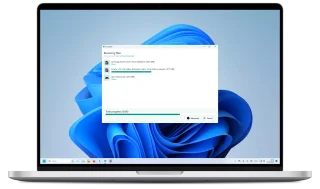
LocalSend
LocalSend: offizielle Apps, lokale Dateiübertragungen zwischen Telefonen und Computern, Empfängerkontrollen und Fehlersuche.
Test und Einrichtung →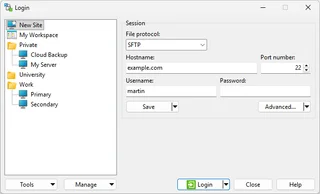
WinSCP
WinSCP: offizielle Downloads, SFTP-Setup, Host-Schlüsselüberprüfung und Dateisynchronisation ohne unbeabsichtigte Overwrites.
Test und Einrichtung →Weiterführende Artikel
Passkey, TOTP oder SMS: Schutz des Umtauschkontos
Auswahl der Methode des Eintrags und der Vorbereitung der Zugangswiederherstellung.
Artikel lesen →
Gefälschte Unterstützung für den Austausch: Wie man die Anfrage prüft
Überprüfung des Zugriffs auf die Installation von Programmen und die Übertragung des Zugangs.
Artikel lesen →Über den Autor

Experte für Kryptowährungen, Fintech und Web3 mit Erfahrung im Marketing. Schreibt über Projekte rund um digitale Vermögenswerte, Branchenrisiken und Betrugsprävention.
Berufliche WebsiteDokumentation und Bilder
Offizielle Quellen, Bildnachweise und Prüfmethoden
- Download Warpinator
- Dokumentation Warpinator
- github.com/linuxmint/warpinator
- flathub.org/en/apps/org.x.Warpinator
- github.com/linuxmint/warpinator
- Warpinator-Geräteliste im vom XApp-Projekt veröffentlichten Screenshot: Bildquelle — Screenshot der offiziellen Dokumentation oder des Projekts; redaktionelle Darstellung der Schnittstelle, Rechte des Rechteinhabers.
Die Überprüfung wurde auf die Projektdokumentation vorbereitet. Die Installation und unabhängige Prüfung der Verteilung in diesem Material wurde nicht durchgeführt. Die Rechte an der Schnittstelle und den Namen sind den jeweiligen Rechteinhabern vorbehalten.