 FR
Warpinator : transférer des fichiers sur le réseau local
Warpinator pour Linux : échanges locaux, code de groupe, isolation du dossier de réception, installation officielle et premier transfert avec approbation.
À quoi sert Warpinator ?
Warpinator transfère des fichiers entre appareils d’un réseau local. Sa fenêtre principale découvre les autres appareils ; sélectionner un ordinateur ouvre la vue des échanges. Il convient à l’envoi occasionnel d’un document ou dossier lorsque les deux ordinateurs sont disponibles, sans configurer de serveur FTP ou de partage. Il ne synchronise pas continuellement deux dossiers.
| Élément | Détails |
|---|---|
| Plateformes | Linux |
| Usage | Transfert sécurisé de fichiers |
| Source du téléchargement | Choisissez la version adaptée à votre système sur la page officielle du projet. |
| Version et conditions | Vérifiez la version et la licence sur le site du développeur. |
Interface et illustrations de Warpinator
La capture publiée par le projet XApp montre la liste des appareils, leurs noms, leurs adresses locales et les indicateurs de connexion. Les noms appartiennent à l’illustration du développeur ; confirmez le véritable destinataire sur votre réseau avant l’envoi.
Captures de l’interface
Les sources des images figurent ci-dessous. L’interface peut varier selon la version.
WarpinatorListe des appareils Warpinator sur la capture publiée par le projet XApp
1 sur 1. Warpinator: Liste des appareils Warpinator sur la capture publiée par le projet XApp
Télécharger Warpinator sur le site officiel
Utilisez le dépôt du projet Linux Mint et ses liens d’installation. Les distributions Linux actuelles peuvent proposer un paquet ; le dépôt renvoie aussi vers le Flatpak Warpinator sur Flathub. Choisissez la méthode prise en charge par votre distribution plutôt que recopier un ancien exemple destiné à une autre version. Les implémentations Android et Windows figurent séparément dans le README comme projets non officiels, avec leurs propres responsables et cycles de publication.
Vérifiez l’adresse du site. Suivez les instructions du développeur pour contrôler la signature ou la somme de contrôle du fichier.
Premiers pas avec Warpinator
- Installez Warpinator sur les deux ordinateurs Linux depuis les paquets de votre distribution ou la page Flathub liée par le dépôt officiel.
- Dans les préférences, remplacez le code de groupe par défaut par le même code privé sur les deux appareils. Utilisez la longueur documentée de 8 à 32 lettres et chiffres ordinaires.
- Choisissez un dossier de réception dédié et laissez l’approbation des transferts entrants activée pour le premier essai.
- Reliez les appareils à un réseau autorisant leurs communications. Confirmez l’ordinateur destinataire de la liste avec son propriétaire.
- Envoyez un petit fichier non sensible, acceptez-le à destination et ouvrez le résultat enregistré avant de transférer le dossier réel.
Quand choisir Warpinator
Déplacer des documents entre deux ordinateurs Linux sur le même réseau local.
Remettre un dossier à un collègue qui peut confirmer son appareil et accepter le transfert.
Éviter un partage permanent pour un échange occasionnel.
Code de groupe et approbation
Le code de groupe est la clé partagée permettant aux appareils de se trouver dans Warpinator. Remplacer le code par défaut par une valeur unique active le mode sécurisé de l’application. Traitez ce code comme une information d’accès au groupe : transmettez-le aux participants prévus, sans le publier dans une discussion générale. Des codes identiques n’identifient pas la personne physiquement présente devant un ordinateur.
Le README officiel décrit les restrictions précédant ce mode : approbation obligatoire des transferts entrants, absence de lancement automatique à la connexion et fermeture après soixante minutes. Dans un espace de travail partagé, conserver une approbation explicite peut rester utile après le choix d’un code privé. Vérifiez les fichiers attendus et l’espace de destination avant d’accepter un gros transfert.
Si l’autre ordinateur n’apparaît pas
La découverte automatique dépend de l’accessibilité sur le réseau local. La fiche Flathub décrit aussi les connexions manuelles dans les environnements restreints. Vérifiez que les deux applications fonctionnent, que les codes correspondent et que le réseau autorise les échanges entre appareils. Un Wi-Fi invité ou l’isolation des clients peut bloquer ces échanges malgré un accès internet fonctionnel des deux côtés.
Ne désactivez pas tout le pare-feu pour réussir un test. Identifiez l’interface réseau sélectionnée et examinez les exigences documentées avec le responsable du réseau. Une adresse manuelle ne contourne pas une politique réseau. Pour échanger sur internet, comparez un outil conçu pour ce trajet plutôt que supposer qu’une liste d’appareils locaux le fournit.
Isolation du dossier de réception
Le projet documente l’usage automatique de Linux Landlock lorsqu’il est disponible et un recours à Bubblewrap hors Flatpak. Si aucun n’est disponible, un mode legacy sans isolation du dossier est possible. Flatpak a des contraintes différentes puisqu’il utilise déjà Bubblewrap ; le README décrit la restriction des droits sur les fichiers lorsque Landlock manque. Vérifiez le mode et les instructions du paquet sur le système destinataire réel. Un transfert terminé ne démontre pas qu’un document reçu peut être ouvert sans risque.
Coût et modèle de transfert
| Composant | Fonctionnement | Limite |
|---|---|---|
| Application Linux | Projet gratuit avec code GPL-3.0 | La maintenance du paquet dépend de la distribution |
| Transfert local | Deux appareils disponibles et joignables | Pas de boîte de réception cloud permanente |
| Équivalent Android ou Windows | Implémentations non officielles séparées | Vérifier les téléchargements et la maintenance du projet |
Limites et protection des données dans Warpinator
Les deux appareils et le réseau doivent permettre la connexion choisie ; naviguer sur internet ne prouve pas leur accessibilité mutuelle.
La protection du dossier entrant dépend des capacités Linux, du format du paquet et des réglages.
Le transfert crée une copie ; il ne remplace ni synchronisation permanente ni politique de sauvegarde.
Alternatives pour des usages proches
Choisissez Syncthing pour maintenir des dossiers synchronisés dans le temps. Pour un échange ponctuel entre systèmes différents, comparez LocalSend et sa prise en charge actuelle des plateformes. Warpinator convient à un environnement Linux existant où le destinataire peut participer au transfert.
Questions et réponses
Faut-il un compte cloud ?
Le processus décrit échange les fichiers entre appareils locaux sans imposer de compte de stockage cloud.
Linux Mint maintient-il la version Windows ?
Le README officiel qualifie les équivalents Windows cités de non officiels. Vérifiez séparément leur maintenance et leurs sources de téléchargement.
La copie reçue change-t-elle lorsque le fichier source est modifié ?
Ce transfert n’est pas une synchronisation permanente. Envoyez volontairement le fichier actualisé ou choisissez un outil de synchronisation.
Autres outils pour des usages similaires
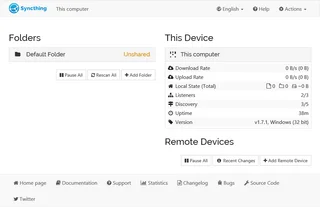
Syncthing
Découvrez Syncthing : synchroniser des dossiers entre vos appareils, choisir les modes, conserver des versions et comprendre les options sur ordinateur et mobile.
Présentation et configuration →
LocalSend
LocalSend: applications officielles, transferts de fichiers locaux entre téléphones et ordinateurs, vérifications des destinataires et dépannage de la découverte de l'appareil.
Présentation et configuration →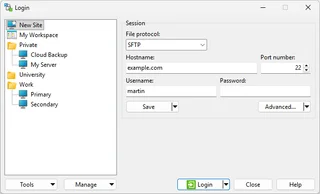
WinSCP
WinSCP: téléchargements officiels, configuration SFTP, vérification de la clé hôte et synchronisation des fichiers sans écrasement intempestif.
Présentation et configuration →À lire aussi
Passkey, TOTP ou SMS: protection du compte d'échange
Sélection de la méthode d'entrée et de préparation du recouvrement de l'accès.
Lire l’article →
Faux soutien à l'échange: comment vérifier la demande
Vérification de l'accès à l'installation des programmes et du transfert d'accès.
Lire l’article →À propos de l’auteur

Expert en cryptomonnaies, fintech et Web3, issu du marketing. Il traite des projets liés aux actifs numériques, des risques du secteur et de la prévention des fraudes.
Site professionnelDocumentation et images
Sources officielles, crédits des images et méthode de vérification
- Téléchargement Warpinator
- Documentation Warpinator
- github.com/linuxmint/warpinator
- flathub.org/en/apps/org.x.Warpinator
- github.com/linuxmint/warpinator
- Liste des appareils Warpinator sur la capture publiée par le projet XApp : source de l’illustration — Capture d'écran de la documentation officielle ou du site du projet; illustration éditoriale de l'interface, droits du titulaire du droit.
L'examen a été établi sur la documentation relative au projet. L'installation et les essais indépendants de la distribution à l'intérieur de ce matériau n'ont pas été effectués. Les droits à l'interface et les noms sont réservés aux titulaires de droits respectifs.