 IT
Warpinator: inviare file tra computer nella rete locale
Warpinator per Linux: trasferimenti locali, codice di gruppo, isolamento della cartella di ricezione, installazione ufficiale e prima prova con conferma.
A cosa serve Warpinator?
Warpinator invia file tra dispositivi di una rete locale. La finestra principale rileva gli altri dispositivi; selezionando un computer si apre la vista dei trasferimenti. È adatto al passaggio occasionale di documenti o cartelle quando entrambi i computer sono disponibili, senza configurare un server FTP o di condivisione. Non mantiene due cartelle continuamente sincronizzate.
| Parametro | Dettagli |
|---|---|
| Piattaforme | Linux |
| Attività | Trasferimento sicuro dei file |
| Fonte del download | Scegli la versione per il tuo sistema operativo sulla pagina ufficiale del progetto. |
| Versione e condizioni | Verifica versione e licenza sul sito dello sviluppatore. |
Interfaccia e immagini di Warpinator
La schermata pubblicata dal progetto XApp mostra dispositivi, nomi, indirizzi locali e indicatori di connessione. I nomi appartengono all’illustrazione dello sviluppatore: prima di inviare file, conferma il destinatario effettivo nella tua rete.
Schermate dell’interfaccia
Le fonti delle immagini sono indicate sotto. L’interfaccia può cambiare tra versioni.
WarpinatorElenco dei dispositivi Warpinator nella schermata pubblicata dal progetto XApp
1 di 1. Warpinator: Elenco dei dispositivi Warpinator nella schermata pubblicata dal progetto XApp
Scarica Warpinator dal sito ufficiale
Usa il repository del progetto Linux Mint e i suoi collegamenti d’installazione. Le distribuzioni Linux attuali possono offrire un pacchetto; il repository collega anche il Flatpak Warpinator su Flathub. Scegli il metodo supportato dalla tua distribuzione, senza ricopiare un vecchio esempio per un’altra versione del sistema. Le implementazioni Android e Windows sono elencate separatamente nel README come progetti non ufficiali, con propri manutentori e cicli di rilascio.
Controlla l’indirizzo del sito. Segui le istruzioni dello sviluppatore per verificare la firma o la somma di controllo del file.
Primi passi con Warpinator
- Installa Warpinator su entrambi i computer Linux dai pacchetti della distribuzione o dalla pagina Flathub collegata dal repository ufficiale.
- Nelle preferenze sostituisci il codice di gruppo predefinito con lo stesso codice privato su entrambi i dispositivi. Usa la lunghezza documentata di 8–32 normali lettere e cifre.
- Scegli una cartella dedicata ai file ricevuti e lascia attiva l’approvazione dei trasferimenti in ingresso per la prima prova.
- Collega i dispositivi a una rete che consenta loro di comunicare. Conferma il computer destinatario nell’elenco con il suo proprietario.
- Invia un piccolo file non sensibile, accettalo sul destinatario e apri il risultato salvato prima di trasferire la cartella reale.
Quando usare Warpinator
Spostare documenti tra due computer Linux sulla stessa rete locale.
Consegnare una cartella a un collega che può confermare il dispositivo destinatario e accettare i file.
Evitare una cartella condivisa permanente per uno scambio occasionale.
Codice di gruppo e approvazione
Il codice di gruppo è la chiave condivisa con cui i dispositivi si trovano in Warpinator. Cambiare il valore predefinito con uno univoco attiva la modalità sicura dell’applicazione. Tratta il codice come informazione di accesso al gruppo: comunicalo ai partecipanti previsti, senza pubblicarlo in una chat generale. Codici uguali non identificano la persona fisicamente presente al computer.
Il README ufficiale descrive i vincoli precedenti all’attivazione della modalità: approvazione obbligatoria degli ingressi, avvio automatico all’accesso disabilitato e chiusura dopo sessanta minuti. In uno spazio condiviso può essere utile mantenere l’approvazione esplicita anche dopo aver impostato un codice privato. Prima di accettare un trasferimento grande controlla i file attesi e lo spazio disponibile a destinazione.
Se l’altro computer non compare
Il rilevamento automatico dipende dalla raggiungibilità locale. La scheda Flathub documenta anche connessioni manuali per ambienti limitati. Verifica che entrambe le applicazioni siano aperte, che i codici coincidano e che la rete permetta traffico tra dispositivi. Wi-Fi ospiti o isolamento dei client possono impedire lo scambio anche se entrambi navigano su internet.
Non disattivare l’intero firewall per riuscire nella prova. Individua l’interfaccia selezionata e confronta i requisiti documentati con il responsabile della rete. Un indirizzo manuale non aggira una politica di rete. Se lo scambio deve avvenire su internet, confronta uno strumento progettato per quel percorso invece di presumere che un elenco di dispositivi LAN lo fornisca.
Isolamento della cartella di ricezione
Il progetto documenta l’uso automatico di Linux Landlock quando disponibile e un’alternativa Bubblewrap fuori da Flatpak. Se entrambi mancano, può funzionare in modalità legacy senza isolamento della cartella. Flatpak ha vincoli diversi perché usa già Bubblewrap; il README descrive come limitare i permessi del filesystem in assenza di Landlock. Controlla modalità e istruzioni del pacchetto sul sistema ricevente effettivo. Un trasferimento completato non dimostra che il documento ricevuto sia sicuro da aprire.
Costo e modello di trasferimento
| Componente | Cosa offre | Limite |
|---|---|---|
| Applicazione Linux | Progetto gratuito con sorgenti GPL-3.0 | La manutenzione del pacchetto dipende dalla distribuzione |
| Trasferimento locale | Entrambi i dispositivi disponibili e raggiungibili | Nessuna casella cloud permanente |
| Controparte Android o Windows | Implementazioni non ufficiali separate | Verificare download e manutenzione del progetto |
Limiti e protezione dei dati in Warpinator
Entrambi i dispositivi e la rete devono supportare il collegamento; navigare su internet non prova la raggiungibilità reciproca.
La protezione della cartella di ricezione dipende da funzioni Linux, formato del pacchetto e configurazione.
Il trasferimento è una copia, non una sincronizzazione continua o una politica di backup.
Alternative per attività simili
Scegli Syncthing se devi mantenere cartelle sincronizzate nel tempo. Per uno scambio occasionale tra sistemi diversi, confronta LocalSend e il suo supporto attuale delle piattaforme. Warpinator è adatto a un ambiente Linux esistente in cui il destinatario può partecipare al trasferimento.
Domande e risposte
Serve un account cloud?
Il processo descritto scambia file tra dispositivi locali senza richiedere un account di archiviazione cloud.
Linux Mint mantiene la versione Windows?
Il README ufficiale definisce non ufficiali le controparti Windows elencate. Verificane separatamente manutenzione e fonti di download.
La copia ricevuta cambia quando modifico il file originale?
Non considerare il trasferimento una sincronizzazione permanente. Invia deliberatamente il file aggiornato o scegli uno strumento di sincronizzazione.
Altri strumenti per attività simili
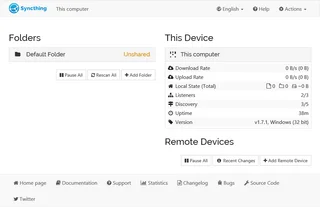
Syncthing
Recensione pratica di Syncthing: cartelle sincronizzate tra dispositivi, modalità di invio, versioni dei file e opzioni per computer e smartphone.
Recensione e configurazione →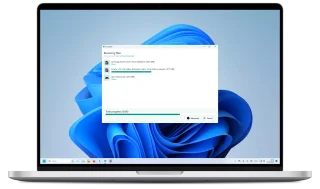
LocalSend
Aste locale: app ufficiali, trasferimenti di file locali tra telefoni e computer, controlli dei destinatari e risoluzione dei problemi di rilevamento del dispositivo.
Recensione e configurazione →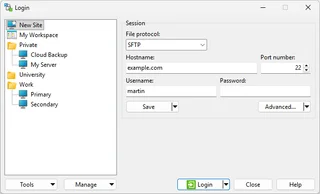
WinSCP
WinSCP: download ufficiali, configurazione SFTP, verifica della chiave host e sincronizzazione dei file senza sovrascritture non intenzionali.
Recensione e configurazione →Da leggere anche

Passkey, TOTP o SMS: protezione del conto di scambio
Selezione del metodo di ingresso e preparazione del recupero dell'accesso.
Leggi l’articolo →
Falsaggio di supporto per lo scambio: come controllare la richiesta
Verificare l'accesso all'installazione dei programmi e il trasferimento di accesso.
Leggi l’articolo →L’autore

Esperto di criptovalute, fintech e Web3 con esperienza nel marketing. Si occupa di progetti legati agli asset digitali, rischi del settore e prevenzione delle frodi.
Sito professionaleDocumentazione e immagini
Fonti ufficiali, crediti delle immagini e metodo di verifica
- Download Warpinator
- Documentazione Warpinator
- github.com/linuxmint/warpinator
- flathub.org/en/apps/org.x.Warpinator
- github.com/linuxmint/warpinator
- Elenco dei dispositivi Warpinator nella schermata pubblicata dal progetto XApp: fonte dell’immagine — Screenshot della documentazione ufficiale o del sito del progetto; illustrazione editoriale dell'interfaccia, diritti del titolare del diritto.
La revisione è stata preparata sulla documentazione del progetto. L'installazione e il collaudo indipendente della distribuzione all'interno di questo materiale non sono stati effettuati. I diritti sull’interfaccia e i nomi sono riservati ai rispettivi titolari dei diritti.