 FR
Syncthing : présentation, téléchargement et prise en main
Synchronisation: téléchargements officiels, configuration de l'appareil et des dossiers, vérification de synchronisation, propagation des suppressions et différence entre la synchronisation et la sauvegarde.
À quoi sert Syncthing ?
Synchronisation des dossiers sélectionnés entre les dispositifs autorisés. Il convient pour l'échange constant de fichiers de travail entre leurs ordinateurs sans placer de contenu dans un disque en nuage régulier. Les appareils et les dossiers sont ajoutés explicitement; le programme ne doit pas accéder à l'ensemble du disque par défaut.
Le contrôle est généralement effectué via une interface web locale. Il indique les dispositifs, les dossiers et l'état de la transmission. La disponibilité du deuxième nœud, les paramètres du réseau et les autorisations acceptées affectent le résultat. L'état de "connecté" devrait être complété par la vérification d'un fichier particulier et d'aucun conflit.
| Élément | Détails |
|---|---|
| Plateformes | Windows, macOS, Linux |
| Usage | Transfert sécurisé de fichiers |
| Source du téléchargement | Choisissez la version adaptée à votre système sur la page officielle du projet. |
| Version et conditions | Les constructions actuelles et les conditions d'utilisation sont données par le développeur. L'examen n'indique pas le numéro de la version inchangée. |
Synchèse: autorisation des dispositifs et partage d'un plieur
Vérifiez l'identifiant du dispositif sur un canal fiable et n'autorisez que le dispositif attendu. Le dossier commun a son propre identifiant: les répertoires nécessaires doivent être convenus de deux côtés. Pour la première expérience, créer des dossiers vierges séparés afin de ne pas remplacer accidentellement le contenu du répertoire de travail.
Après avoir transféré le dossier de test, changez-le d'un côté et vérifiez le second. Étudier séparément le comportement de suppression et les réglages directionnels: la synchronisation peut étaler la suppression erronée au reste des dispositifs. S'il s'agit des seules copies de documents, la connexion de plusieurs ordinateurs ne crée pas d'archive de récupération complète.
Télécharger Syncthing sur le site officiel
Sélectionnez la plateforme prise en charge sur la page du projet. La liaison conduit à la sélection de la distribution, et ne démarre pas automatiquement l'installation.
Utilisez l’adresse de téléchargement officielle. Vérifiez la signature ou la somme de contrôle si le projet en fournit une. Gardez les configurations secrètes privées lors de vos échanges avec le support.
Premiers pas avec Syncthing
- Installez le paquet approprié de la page officielle de Syncthing à deux de vos ordinateurs.
- Ouvrez l'interface locale et vérifiez les identifiants du dispositif avant d'ajouter.
- Créer un dossier de test séparé et le partager avec l'appareil sélectionné.
- Confirmez le dossier de la deuxième face et vérifiez la création, le changement et la suppression du fichier de test.
- Configurer le mode de dossier souhaité, la versioning et une sauvegarde indépendante séparée.
Interface et illustrations de Syncthing
Captures de l’interface
L'origine des images est indiquée dans les sources ci-dessous. L'interface de la version installée peut différer.
SyncthingSynchage: interface de contrôle locale en ligne
1 sur 2. Syncthing: Synchage: interface de contrôle locale en ligne
Limites et protection des données dans Syncthing
Ne publiez pas d'interface Internet administrative sur Internet par souci de commodité. Il s'agit d'un accès distinct aux paramètres et aux données; la gestion à distance nécessite une méthode bien pensée protégée. Ne mélangez pas l'autorisation de synchronisation avec l'autorisation de gérer l'ensemble de l'application.
Les modifications simultanées d'un seul fichier peuvent créer des copies contradictoires. Les bases de données et les fichiers qui sont constamment ouverts par un autre programme exigent leurs propres règles de cohérence. Commencez par des documents réguliers et vérifiez le script de récupération avant de connecter un dossier de travail important.
Alternatives pour des usages proches
La synchronisation est conçue pour un changement répétitif. LocalSend est plus facile pour un transfert unique, Cyberduck pour un serveur ou un stockage en nuage, KDE Connect - pour l'interaction du téléphone et de l'ordinateur. Ces programmes ne se remplacent pas dans tous les scénarios.
Questions et réponses
Synchronisation - une renfort ?
Synchronisation propage les changements, y compris les suppressions. Une archive indépendante vérifiée est nécessaire séparément.
Dois-je confirmer un nouvel appareil ?
Oui, vérifier son identifiant et n'autoriser l'échange qu'avec les participants attendus.
Puis-je synchroniser n'importe quelle base de données ouverte ?
Non pas sans vérifier les exigences de la demande. La transmission de fichiers variables ne garantit pas la cohérence de la base de travail.
Autres outils pour des usages similaires
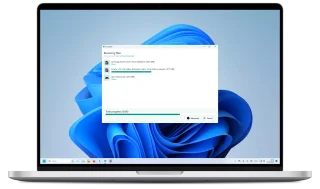
LocalSend
LocalSend: applications officielles, transferts de fichiers locaux entre téléphones et ordinateurs, vérifications des destinataires et dépannage de la découverte de l'appareil.
Présentation et configuration →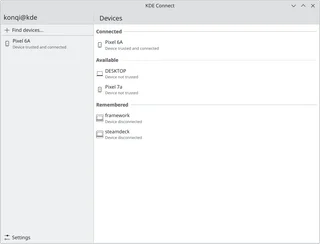
KDE Connect
KDE Connect: applications officielles, appariage de téléphones et d'ordinateurs, transferts de fichiers, autorisations pour les plugins et différences de plate-forme.
Présentation et configuration →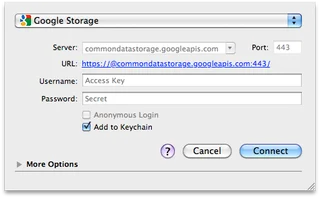
Cyberduck
Cyberduck: téléchargements officiels pour Windows et macOS, SFTP et accès de stockage en nuage, vérification des serveurs et transferts sécurisés.
Présentation et configuration →À lire aussi

Passkey, TOTP ou SMS: protection du compte d'échange
Sélection de la méthode d'entrée et de préparation du recouvrement de l'accès.
Lire l’article →
Faux soutien à l'échange: comment vérifier la demande
Vérification de l'accès à l'installation des programmes et du transfert d'accès.
Lire l’article →À propos de l’auteur

Expert en cryptomonnaies, fintech et Web3, issu du marketing. Il traite des projets liés aux actifs numériques, des risques du secteur et de la prévention des fraudes.
Site professionnelDocumentation et images
Sources officielles, crédits des images et méthode de vérification
- Téléchargement Syncthing
- Documentation Syncthing
- Synchage: interface de contrôle locale en ligne : source de l’illustration — Documents de l'information docs.syncthing.net; illustration éditoriale de l'interface, droits du titulaire du droit.
- Synchronisation: examen du dossier et état des dispositifs : source de l’illustration — Documents de l'information docs.syncthing.net; illustration éditoriale de l'interface, droits du titulaire du droit.
L'examen a été établi sur la documentation relative au projet. L'installation et les essais indépendants de la distribution à l'intérieur de ce matériau n'ont pas été effectués. Les droits à l'interface et les noms sont réservés aux titulaires de droits respectifs.