 UK
7-Zip: огляд, завантаження й початок роботи
7-Zip: офіційні завантаження, Windows і видання команд-лінора, 7z архіви з AES-256, шифрування імен файлів і перевірки вилучення.
Для чого потрібен 7-Zip
7-Zip створює і розпаковує архіви; формат 7z також підтримує шифрування AES-256. Це зручний варіант передачі набору документів з одним файлом або зберігання окремої захищеної копії. Архіватор не перетворює відкриту робочу папку в постійно зашифроване сховище.
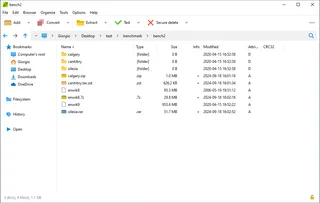
На офіційній сторінці завантаження виберіть пакет для системи та архітектури. Будинок файлового менеджера вікна відноситься до Windows; доступність пакету для macOS або Linux не означає, що доступний той же графічний інтерфейс. На знімку екрана нижче показано інтерфейс Windows і не обіцяє точної відповідності з поточною збіркою.
| Параметр | Відомості |
|---|---|
| Платформи | Windows, macOS, Linux; графічний файловий менеджер - доступні пакети консолі Windows, macOS і Linux |
| Завдання | Шифрування файлів |
| Джерело завантаження | Скористайтеся офіційною сторінкою проєкту й виберіть збірку для своєї ОС. |
| Версія й умови | Поточні збірки та умови використання надаються від розробника. У огляді не записується незмінний номер версії. |
Шифрування архіву 7z в 7-Zip
Створіть окремий тестовий архів у форматі 7z, встановіть довгий унікальний пароль і увімкніть шифрування імен файлів, якщо імена документів також чутливі. Без цієї конфігурації вміст і список імен можуть мати різний ступінь захисту. Перед відправкою закрийте архів і спробуйте знову відкрити його з пароля і без нього.
Одержувач повинен мати можливість розпакувати вибраний формат і метод шифрування. Переносити пароль окремим довіреним каналом, а не в тому ж листі поруч з вкладенням. Для важливого обміну спочатку перевірте невеликий тестовий файл на пристрої адресата: це відкриє несумісність до передачі всього набору.
Завантажити 7-Zip з офіційного сайту
Виберіть підтримувану платформу на сторінці проекту. Посилання призводить до вибору розподілу, і не починає установку автоматично.
Користуйтеся офіційною адресою завантаження. Перевірте підпис або контрольну суму, якщо проєкт їх публікує. Не надсилайте секретні конфігурації службі підтримки.
Як почати роботу з 7-Zip
- Завантажте 7-Zip з офіційного сайту і перевірте пакетну платформу.
- Виберіть тестові документи та створіть архів формату 7z.
- Встановіть пароль і увімкніть шифрування назви файла, якщо це необхідно.
- Перевірте відкриття архіву без пароля і успішного розпакування з правильним паролем.
- Переносити тест адресата і зберегти пароль і резервне копіювання відповідно до вашого плану відновлення.
Інтерфейс та ілюстрації 7-Zip
Знімки екрана інтерфейсу
Походження зображень вказано в джерелах нижче. Інтерфейс встановленої версії може відрізнятися.
7-Zip7-Zip: Файловий менеджер в Windows
1 з 1. 7-Zip: 7-Zip: Файловий менеджер в Windows
Обмеження й захист даних у 7-Zip
Створення зашифрованого архіву не видаляє оригінали документів, тимчасових копій і раніше надісланих вкладень. Якщо завдання полягає в захисті дискової або хмарної робочої папки, вам потрібен інший спосіб організації сховища. Дізнайтеся, де перший відкритий текст.
Захищений паролем ZIP не обов’язково рівноцінний архіву 7z із шифруванням AES-256. Значення мають і формат, і метод шифрування. Втраченого пароля не можна штатно скинути зі збереженням доступу до вмісту. Перевірте резервні копії та не змінюйте єдину читабельну копію документів.
Альтернативи для суміжних завдань
PeaZip пропонує інший графічний інтерфейс для архівів. Криптоматор або підтримуваний через двигун SiriKali підходять для безперервної роботи з зашифрованою папкою. Архів зручний як окремий пакет, але незручний для безперервного редагування великого файлового дерева.
Запитання й відповіді
Чи є 7-Zip безкоштовним?
Проект поширюється як вільне програмне забезпечення, умови компонентів і ліцензій публікуються на офіційному веб-сайті.
Чи приховує пароль імена файлів?
Для архіву 7z увімкнути шифрування назви файла і перевірте результат після закриття архіву.
Після архівування папка джерела захищена?
О, ні. Файли джерела залишаються в тому ж місці, якщо ви не змінили окремо спосіб їх зберігання.
Інші інструменти для подібних завдань
PeaZip
PeaZip: виберіть формат для зашифрованих архівів, захистіть імена файлів, завантажте офіційну збірку і тест-витяг на пристрій одержувача.
Огляд і налаштування →
Gpg4win
Gpg4win: шифрувати і підписувати файли в Windows за допомогою Kleopatra, обмін відкритими ключами, перевірка відбитків пальців і резервне копіювання приватного ключа.
Огляд і налаштування →
SiriKali
SiriKali: офіційні збірки, графічний інтерфейс для шифрування папок, вибір бекендів, точки монтування та резервне копіювання.
Огляд і налаштування →Читайте також

Пассел, ТОП або SMS: захист біржового рахунку
Підбір методу входу та підготовки відновлення доступу.
Читати матеріал →
Фальшива підтримка обміну: як перевірити запит
Перевірка доступу до установки програм і передачі доступу.
Читати матеріал →Про автора

Експерт із криптовалют, фінтеху та Web3 з досвідом у маркетингу. Пише про проєкти цифрових активів, ризики галузі та захист від шахрайства.
Професійний сайтДокументація та зображення
Офіційні джерела, походження ілюстрацій та перевірка
- Завантаження 7-Zip
- Документація 7-Zip
- 7-Zip: офіційний проект і вихідний код
- Знімок 7-Zip: авторство та умови використання
- GNU LGPL 2.1
- 7-Zip: Файловий менеджер в Windows: джерело ілюстрації — Ігор Павлов / 7-Zip (GNU LGPL); оновлення скріншотів Enderman0125 / Wikimedia Commons. Зображення 7-Zip інтерфейсу; вихідний код: www.7-zip.org..

Огляд був підготовлений проектну документацію. Установка і самостійне випробування розподілу в рамках цього матеріалу не було проведено. Права на інтерфейс і імена захищені для відповідних правовласників.