 FR
7-Zip : présentation, téléchargement et prise en main
7-zip: téléchargements officiels, éditions Windows et lignes de commande, archives 7z avec AES-256, cryptage du nom de fichier et des contrôles d'extraction.
À quoi sert 7-Zip ?
7-zip crée et débope les archives; le format 7z prend également en charge le chiffrement AES-256. Il s'agit d'une option commode pour transférer un ensemble de documents avec un fichier ou stocker une copie protégée distincte. L'archiveur ne transforme pas un dossier de travail ouvert en un stockage crypté en permanence.
Sur la page de téléchargement officielle, choisissez un paquet pour le système et l'architecture. La résidence du gestionnaire de fichiers de fenêtre fait référence à Windows; la disponibilité du paquet pour macOS ou Linux ne signifie pas que la même interface graphique est disponible. La capture d'écran ci-dessous montre l'interface Windows et ne promet pas de correspondance exacte avec la construction actuelle.
| Élément | Détails |
|---|---|
| Plateformes | Windows, macOS, Linux; gestionnaire de fichiers graphiques - Windows, macOS et les consoles Linux disponibles |
| Usage | Chiffrement des fichiers |
| Source du téléchargement | Choisissez la version adaptée à votre système sur la page officielle du projet. |
| Version et conditions | Les constructions actuelles et les conditions d'utilisation sont données par le développeur. L'examen n'indique pas le numéro de la version inchangée. |
Chiffrement des archives de 7z en 7-z
Créer une archive de test séparée au format 7z, définir un long mot de passe unique et permettre le chiffrement du nom de fichier si les noms de documents sont également sensibles. Sans cette configuration, le contenu et la liste des noms peuvent avoir des degrés de protection variables. Avant d'envoyer, fermez les archives et essayez de la rouvrir avec et sans mot de passe.
Le destinataire doit être capable de déballer le format et le mode de cryptage sélectionnés. Transférer le mot de passe avec un canal de confiance séparé, pas dans la même lettre à côté de la pièce jointe. Pour un échange important, vérifiez d'abord un petit fichier de test sur l'appareil du destinataire: cela révélera une incompatibilité avant que l'ensemble de l'ensemble ne soit transféré.
Télécharger 7-Zip sur le site officiel
Sélectionnez la plateforme prise en charge sur la page du projet. La liaison conduit à la sélection de la distribution, et ne démarre pas automatiquement l'installation.
Utilisez l’adresse de téléchargement officielle. Vérifiez la signature ou la somme de contrôle si le projet en fournit une. Gardez les configurations secrètes privées lors de vos échanges avec le support.
Premiers pas avec 7-Zip
- Téléchargez 7-zip sur le site officiel et consultez la plateforme de paquets.
- Sélectionner des documents de test et créer une archive au format 7z.
- Définissez votre mot de passe et activez le chiffrement du nom de fichier si nécessaire.
- Vérifiez l'ouverture de l'archive sans mot de passe et sans déballage réussi avec le bon mot de passe.
- Transférer le test au destinataire et sauvegarder le mot de passe et la sauvegarde en fonction de votre plan de récupération.
Interface et illustrations de 7-Zip
Captures de l’interface
L'origine des images est indiquée dans les sources ci-dessous. L'interface de la version installée peut différer.
7-Zip7-zip: Gestionnaire de fichiers dans Windows
1 sur 1. 7-Zip: 7-zip: Gestionnaire de fichiers dans Windows
Limites et protection des données dans 7-Zip
La création d'une archive cryptée ne supprime pas les documents originaux, les copies temporaires et les pièces jointes précédemment envoyées. Si la tâche est de protéger le dossier de travail du disque ou du cloud, vous avez besoin d'une autre façon d'organiser le stockage. Découvrez où se trouve le texte ouvert en premier.
Un zip protégé par un mot de passe n'est pas nécessairement équivalent à une archive 7z chiffrée avec l'AES-256. Le format et la méthode de chiffrement sont importants. Il n'y a pas de réinitialisation de mot de passe de routine qui préserve l'accès au contenu. Vérifiez vos sauvegardes et gardez la seule copie lisible intacte.
Alternatives pour des usages proches
Le pois offre une interface graphique différente pour les archives. Le cryptographe ou supporté via le moteur SiriKali convient pour un fonctionnement continu avec un dossier crypté. L'archive est commode en tant que paquet séparé, mais est gênante pour l'édition continue d'un grand arbre de fichiers.
Questions et réponses
Est-ce que 7-zip est libre ?
Le projet est distribué sous forme de logiciel libre; les termes des composants et des licences sont publiés sur le site officiel.
Le mot de passe cache-t-il les noms de fichier ?
Pour l'archive 7z, activer le chiffrement du nom de fichier et vérifier le résultat après la fermeture de l'archive.
Après l'archivage, le dossier source est-il protégé?
Oh, non. Les fichiers sources restent au même endroit si vous n'avez pas changé séparément la façon dont vous les stockez.
Autres outils pour des usages similaires
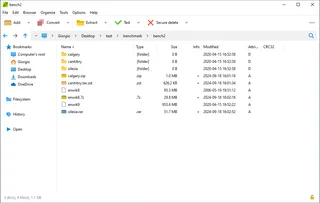
PeaZip
Peazip: choisissez un format pour les archives cryptées, protégez les noms de fichiers, téléchargez la construction officielle et essayez l'extraction sur l'appareil du destinataire.
Présentation et configuration →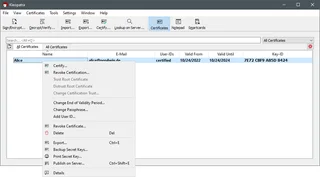
Gpg4win
Gpg4win: chiffrer et signer des fichiers sur Windows avec Kleopatra, échanger des clés publiques, vérifier les empreintes digitales et sauvegarder la clé privée.
Présentation et configuration →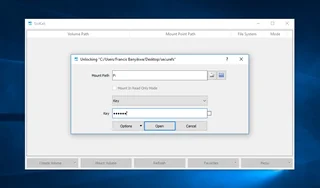
SiriKali
SiriKali: officiel builds, une interface graphique pour le chiffrement des dossiers, la sélection du backend, les points de montage et les sauvegardes.
Présentation et configuration →À lire aussi

Passkey, TOTP ou SMS: protection du compte d'échange
Sélection de la méthode d'entrée et de préparation du recouvrement de l'accès.
Lire l’article →
Faux soutien à l'échange: comment vérifier la demande
Vérification de l'accès à l'installation des programmes et du transfert d'accès.
Lire l’article →À propos de l’auteur

Expert en cryptomonnaies, fintech et Web3, issu du marketing. Il traite des projets liés aux actifs numériques, des risques du secteur et de la prévention des fraudes.
Site professionnelDocumentation et images
Sources officielles, crédits des images et méthode de vérification
- Téléchargement 7-Zip
- Documentation 7-Zip
- 7-zip: projet officiel et code source
- Capture d'écran 7-zip: la paternité et les conditions d'utilisation
- GNU LGPL 2.1
- 7-zip: Gestionnaire de fichiers dans Windows : source de l’illustration — Igor Pavlov / 7-zip (GNU LGPL); mise à jour par capture d'écran Enderman0125 / Wikimedia Commons. L'image de l'interface à 7-zip; code source: www.7-zip.org..

L'examen a été établi sur la documentation relative au projet. L'installation et les essais indépendants de la distribution à l'intérieur de ce matériau n'ont pas été effectués. Les droits à l'interface et les noms sont réservés aux titulaires de droits respectifs.