 IT
WinSCP: panoramica, download e primi passi
WinSCP: download ufficiali, configurazione SFTP, verifica della chiave host e sincronizzazione dei file senza sovrascritture non intenzionali.
A cosa serve WinSCP?
WinSCP è un client di trasferimento file grafico per Windows. È adatto per caricare il sito, ricevere segnalazioni e lavorare con i file su un nodo remoto. Questo è il client: dall'altro lato ci deve essere un server e un account emessi.
Nelle impostazioni ci sono SFTP, SCP, FTP, FTPS e altre opzioni. Non significa un protocollo. Per un server con SSH, di solito si sceglie SFTP. Il solito FTP di per sé non fornisce lo stesso canale protetto; il protocollo e la porta devono essere ottenuti dall'amministratore.
| Parametro | Dettagli |
|---|---|
| Piattaforme | Windows |
| Utilizzo | Trasferimento sicuro dei file |
| Fonte del download | Scegli la versione per il tuo sistema operativo sulla pagina ufficiale del progetto. |
| Versione e condizioni | Le build e le condizioni di utilizzo attuali sono fornite dallo sviluppatore. La recensione non registra il numero di versione invariato. |
Connessione con WinSCP su SFTP e scelta di una directory
La sessione ha bisogno di un nome host, un protocollo, un utente e un metodo di autenticazione. L'indirizzo di gestione dei file può differire dal pubblico dominio del sito. Quando ti connetti per la prima volta, controlla l'impronta digitale della chiave SSH con i dati del proprietario attendibile.
L'interfaccia a doppio pannello non protegge contro la direzione sbagliata della copia. Controlla il percorso completo, l'ambiente e i nomi dei file. Per il sito, è utile un account separato con diritti limitati e non il principale accesso amministrativo.
Scarica WinSCP dal sito ufficiale
Selezionare la piattaforma supportata nella pagina del progetto. Il collegamento porta alla selezione della distribuzione e non avvia automaticamente l'installazione.
Usa l’indirizzo ufficiale per il download. Verifica la firma o il checksum se il progetto li pubblica. Non inviare configurazioni riservate all’assistenza.
Primi passi con WinSCP
- Installare WinSCP dalla pagina ufficiale e selezionare il protocollo confermato.
- Inserire il server e l'utente, impostare la password o la chiave. Non inviare una chiave privata a supporto.
- Controllare il messaggio di inserimento in trust e controllare la cartella che si apre.
- Inviare un piccolo file di prova alla directory consentita e controllare il risultato.
- Prima della sincronizzazione, vedere la direzione, cambiare e la cancellazione. Salvare una copia dei file modificati.
Interfaccia e immagini di WinSCP
Schermate dell’interfaccia
L'origine delle immagini è indicata nelle fonti di seguito. L'interfaccia della versione installata potrebbe differire.
WinSCPFinestra di connessione WinSCP dalla documentazione degli sviluppatori
1 di 1. WinSCP: Finestra di connessione WinSCP dalla documentazione degli sviluppatori
Limiti e protezione dei dati in WinSCP
La sincronizzazione non è un backup. Errore o eliminazione possono passare all'altro lato a seconda delle impostazioni. Non rispecchiare una directory importante senza visualizzare le azioni e la possibilità di recupero.
La crittografia della trasmissione non significa che i file siano crittografati sul disco del server. Proteggi le tue password e le chiavi memorizzate localmente. Log e screenshot possono rivelare i nomi, i percorsi e gli indirizzi dell'infrastruttura.
Alternative per attività simili
WinSCP è utile quando si lavora con un albero di file. Per una copia, può essere sufficiente scp o sftp, per i comandi sul server - PuTTY. OnionShare è progettato per essere consegnato al destinatario senza un account server preesistente.
Domande e risposte
SFTP e FTPS sono gli stessi?
- Oh, no. SFTP funziona tramite SSH, FTPS - FTP con TLS. La scelta deve corrispondere al server.
Posso sincronizzare l'intero sito?
Per prima cosa controlla la directory, la direzione e l'elenco delle operazioni. Controllare la cancellazione dei file mancanti e un backup.
WinSCP è un server sostitutivo?
- Oh, no. Questo è il client per un server già configurato; l'accesso e i diritti sono forniti dal suo proprietario.
Altri strumenti per attività simili
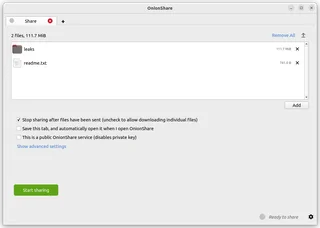
OnionShare
OnionShare: condividere i file tramite un servizio di cipolla, gestire l'indirizzo e la chiave di accesso e interrompere la condivisione al termine.
Recensione e configurazione →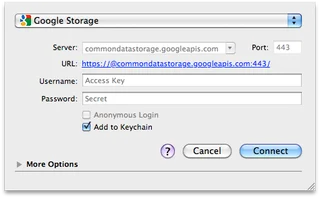
Cyberduck
Cyberduck: download ufficiali per Windows e macOS, accesso all'archiviazione SFTP e cloud, verifica del server e trasferimenti sicuri.
Recensione e configurazione →
LocalSend
Aste locale: app ufficiali, trasferimenti di file locali tra telefoni e computer, controlli dei destinatari e risoluzione dei problemi di rilevamento del dispositivo.
Recensione e configurazione →Da leggere anche

Passkey, TOTP o SMS: protezione del conto di scambio
Selezione del metodo di ingresso e preparazione del recupero dell'accesso.
Leggi l’articolo →
Falsaggio di supporto per lo scambio: come controllare la richiesta
Verificare l'accesso all'installazione dei programmi e il trasferimento di accesso.
Leggi l’articolo →L’autore

Esperto di criptovalute, fintech e Web3 con esperienza nel marketing. Si occupa di progetti legati agli asset digitali, rischi del settore e prevenzione delle frodi.
Sito professionaleDocumentazione e immagini
Fonti ufficiali, crediti delle immagini e metodo di verifica
- Download WinSCP
- Documentazione WinSCP
- Finestra di connessione WinSCP dalla documentazione degli sviluppatori: fonte dell’immagine — Screenshot della documentazione ufficiale o del sito del progetto; illustrazione editoriale dell'interfaccia, diritti del titolare del diritto.
La revisione è stata preparata sulla documentazione del progetto. L'installazione e il collaudo indipendente della distribuzione all'interno di questo materiale non sono stati effettuati. I diritti sull’interfaccia e i nomi sono riservati ai rispettivi titolari dei diritti.