 IT

Kopia: backup cifrati e prova di ripristino
Crea backup con KopiaUI su Windows, macOS o Linux. Scegli lo spazio di archiviazione, conserva la password e verifica il ripristino.
A cosa serve Kopia?
Kopia conserva istantanee di file e cartelle selezionati in un repository cifrato. KopiaUI offre un’interfaccia desktop; la versione da riga di comando supporta gli script. Entrambe usano lo stesso programma. Devi predisporre l’archiviazione locale, di rete o cloud compatibile e il relativo accesso.
La password del repository protegge il backup. Conservala separatamente, accessibile anche dopo la perdita del computer: senza di essa Kopia non può ripristinare i file. Il fornitore può addebitare spazio cloud e download indipendentemente dal software open source. Un repository sul disco degli originali va perso insieme a quel disco.
| Parametro | Dettagli |
|---|---|
| Piattaforme | Windows, macOS, Linux |
| Attività | Cifratura dei file |
| Fonte del download | Scegli la versione per il tuo sistema operativo sulla pagina ufficiale del progetto. |
| Versione e condizioni | Verifica versione e licenza sul sito dello sviluppatore. |
Scegliere lo spazio e provare il ripristino
Inizia con una piccola cartella di documenti di prova senza valore. Crea un repository, seleziona la cartella sorgente e crea un’istantanea. Annota data e identificativo. Le regole di conservazione determinano quali istantanee rimangono disponibili: controllale prima di aggiungere dati importanti.
Ripristina il campione in una nuova cartella vuota senza toccare gli originali. Apri i documenti e confronta il contenuto. Modifica i file di prova e ripeti con un’istantanea precedente. Verificherai così di poter recuperare la versione desiderata.
Scarica Kopia dal sito ufficiale
Nella pagina del progetto scegli la versione per il tuo sistema operativo.
Controlla l’indirizzo del sito. Segui le istruzioni dello sviluppatore per verificare la firma o la somma di controllo del file.
Primi passi con Kopia
- Scarica KopiaUI per il tuo sistema dalla pagina ufficiale di installazione.
- Crea o collega un repository e conserva separatamente la password.
- Crea un’istantanea della cartella di prova e annotane l’identificativo.
- Ripristina l’istantanea in una cartella vuota separata e controlla i file.
- Imposta pianificazione e conservazione dopo il test riuscito; ripetilo dopo le modifiche.
Interfaccia e immagini di Kopia
Logo di Kopia
Logo ufficiale di Kopia; non una schermata dell’app
KopiaLogo ufficiale di Kopia; non una schermata dell’app
1 di 1. Kopia: Logo ufficiale di Kopia; non una schermata dell’app
Limiti e protezione dei dati in Kopia
Kopia salva file e directory, ma non crea un’immagine avviabile dell’intero computer. I database aperti richiedono una preparazione specifica dell’applicazione. La cifratura non impedisce a un aggressore con sufficienti permessi di archiviazione di cancellare il repository.
La verifica ordinaria controlla le strutture del repository e la presenza dei dati necessari, ma non legge e decifra ogni file. Una verifica completa consuma traffico e non sostituisce l’apertura dei documenti ripristinati. Non esporre l’interfaccia di gestione a Internet.
Alternative per attività simili
Scegli KopiaUI per un flusso grafico di backup. Restic è un’alternativa per la riga di comando. Syncthing sincronizza cartelle: prevedi un recupero separato perché le cancellazioni possono propagarsi fra dispositivi.
Domande e risposte
Lo spazio cloud è incluso?
No. Devi fornire lo spazio e pagare gli eventuali costi del provider, inclusi i download.
Si può recuperare una password dimenticata del repository?
La documentazione indica che senza quella password non è possibile ripristinare i file. Conservane una copia protetta separata dal computer.
Una verifica riuscita dimostra che tutti i file si aprono?
No. Le modalità di verifica sono diverse. Ripristina file rappresentativi e aprili con le rispettive applicazioni.
Kopia ripristina l’intero sistema operativo?
Kopia salva file e directory, non un’immagine completa della macchina.
Altri strumenti per attività simili
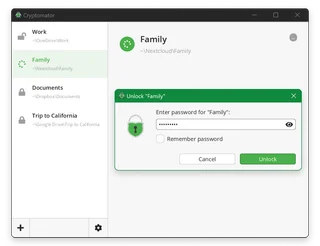
Cryptomator
Cryptomator: crittografa i file prima di sincronizzarsi nel cloud, creare un vault, salvare una chiave di ripristino e eseguire il backup dei file.
Recensione e configurazione →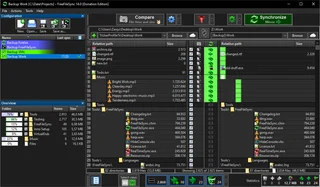
FreeFileSync
Confronta le cartelle e le modifiche di anteprima prima di eseguire la sincronizzazione bidirezionale o il mirroring in FreeFileSync.
Recensione e configurazione →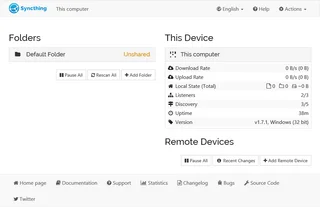
Syncthing
Sincronizzazione: download ufficiali, installazione di dispositivi e cartelle, verifica di sincronizzazione, propagazione delle eliminazioni e la differenza tra sincronizzazione e backup.
Recensione e configurazione →Da leggere anche
Provare il ripristino in una cartella separata
Controlla i file recuperati senza sovrascrivere gli originali.
Leggi l’articolo →
Passkey, TOTP o SMS: protezione del conto di scambio
Selezione del metodo di ingresso e preparazione del recupero dell'accesso.
Leggi l’articolo →
Falsaggio di supporto per lo scambio: come controllare la richiesta
Verificare l'accesso all'installazione dei programmi e il trasferimento di accesso.
Leggi l’articolo →L’autore

Esperto di criptovalute, fintech e Web3 con esperienza nel marketing. Si occupa di progetti legati agli asset digitali, rischi del settore e prevenzione delle frodi.
Sito professionaleDocumentazione e immagini
Fonti ufficiali, crediti delle immagini e metodo di verifica
- Download Kopia
- Documentazione Kopia
- Kopia: fonte dell’immagine
- Kopia: verification
- Logo ufficiale di Kopia; non una schermata dell’app: fonte dell’immagine — Kopia project / GitHub; official logo, identification of the reviewed software..
La revisione è stata preparata sulla documentazione del progetto. L'installazione e il collaudo indipendente della distribuzione all'interno di questo materiale non sono stati effettuati. I diritti sull’interfaccia e i nomi sono riservati ai rispettivi titolari dei diritti.