 DE
Ente Auth: 2FA-Codes, verschlüsselte Backups und Gerätewechsel
Ente Auth im Überblick: 2FA auf Handy und Computer, Offline-Modus, verschlüsselte Exporte und Wiederherstellung vor einem Gerätewechsel.
Wofür eignet sich Ente Auth?
Ente Auth erzeugt Einmalcodes für Dienste mit Authenticator-Unterstützung. Die App speichert das Einrichtungsgeheimnis eines Kontos und berechnet den aktuellen Code auf dem Gerät. Sie funktioniert lokal ohne Konto oder mit einem Ente-Konto für Ende-zu-Ende-verschlüsselte Sicherung und Synchronisierung.
Ein zweites Gerät und ein Export erfüllen unterschiedliche Aufgaben: Die Synchronisierung macht Einträge auf angemeldeten Geräten verfügbar; ein verschlüsselter Export liefert eine getrennte Wiederherstellungsdatei.
| Merkmal | Details |
|---|---|
| Plattformen | Android, iOS, Windows, macOS, Linux, Web |
| Aufgabe | Passwortmanager |
| Downloadquelle | Wählen Sie auf der offiziellen Projektseite die Version für Ihr Betriebssystem. |
| Version und Nutzungsbedingungen | Plattformen und Dokumentation geprüft am 15. November 2026. Kostenlose App mit optionaler verschlüsselter Synchronisierung. |
Oberfläche und Abbildungen zu Ente Auth
Die offiziellen Produktabbildungen zeigen Codelisten auf Mobilgerät und Desktop. Einträge benennen Dienst und Konto; Suche, Tags und angeheftete Einträge helfen bei größeren Sammlungen. Es handelt sich um Entwicklerabbildungen, nicht um einen udarknet-Praxistest.
Screenshots der Oberfläche
Die Bildquellen stehen unten. Andere Versionen können eine andere Oberfläche haben.
Ente AuthCodeliste am Desktop
1 von 2. Ente Auth: Codeliste am Desktop
Ente Auth von der offiziellen Website herunterladen
Die offizielle Seite verlinkt Android, iOS, Windows, macOS, Linux und die Web-App. Ente Auth ist kostenlos und unter AGPL-3.0 quelloffen. Ein Ente-Photos-Abonnement ist nicht erforderlich.
Bewahren Sie die Wiederherstellungscodes jedes Dienstes getrennt vom Authenticator auf. Damit bleibt ein weiterer Zugang zum jeweiligen Konto verfügbar.
Erste Schritte mit Ente Auth
- Installieren Sie die offizielle App und wählen Sie ein Ente-Konto oder Use without backups.
- Aktivieren Sie bei einem Dienst die Authenticator-2FA. Scannen Sie den QR-Code oder geben Sie das Einrichtungsgeheimnis ein und bestätigen Sie mit dem erzeugten Code.
- Speichern Sie die Wiederherstellungscodes außerhalb der App. Behalten Sie den bisherigen Zugang, bis der neue funktioniert.
- Melden Sie sich für die Synchronisierung auf einem zweiten vertrauenswürdigen Gerät an und prüfen Sie die Einträge.
- Öffnen Sie Settings → Data → Export, wählen Sie Encrypted und vergeben Sie ein Exportpasswort. Speichern Sie die Datei getrennt.
- Testen Sie den Import vor einem Gerätewechsel oder einer Neuinstallation des Betriebssystems.
Für wen sich Ente Auth eignet
Ente Auth passt, wenn dieselben Einträge auf Handy und Computer verfügbar sein sollen. Tags und Kontonamen trennen private und berufliche Anmeldungen. Der Offline-Modus eignet sich für ein lokales Gerät, wenn Sie eigene Sicherungen pflegen.
Lokale Speicherung und synchronisierte Codes
| Modus | Verfügbarkeit | Wiederherstellung vorbereiten |
|---|---|---|
| Offline | Auf diesem Gerät | Verschlüsselter Export oder lokale Sicherung |
| Ente-Konto | Auf angemeldeten Geräten | Kontowiederherstellung und separater Export |
| Verschlüsselter Export | In einer selbst verwahrten Datei | Datei und eigenes Exportpasswort |
Vor dem Zurücksetzen
Das Betriebssystem schützt den Schlüssel des lokalen Tresors. Eine kopierte Datenbank oder allgemeine Gerätesicherung stellt diesen Schlüssel möglicherweise nicht wieder her. Exportieren Sie aus der funktionierenden App vor einem Reset, Umzug oder größeren Systemänderungen.
Konten ordnen und aus einer anderen App wechseln
Benennen Sie mehrere Konten desselben Dienstes eindeutig. Nutzen Sie Tags für Gruppen und heften Sie häufig verwendete Einträge an. Notizen können den Zweck erklären, ohne Passwörter in Namen zu schreiben.
Importieren und anschließend prüfen
- Folgen Sie der Anleitung für den bisherigen Authenticator; Exportformate unterscheiden sich.
- Prüfen Sie nach dem Import Dienste und Kontobezeichnungen.
- Testen Sie eine Anmeldung vor dem Löschen der alten Kopie.
- Behandeln Sie unverschlüsselte Exporte und Einrichtungs-QR-Codes als Kontogeheimnisse.
Exportpasswörter und Sicherungspflege
Ein verschlüsselter Export verwendet das bei seiner Erstellung gewählte Passwort. Es entspricht nicht automatisch dem Ente-Kontopasswort. Eine spätere Änderung des Kontopassworts verändert alte Exporte nicht. Bewahren Sie das Exportpasswort so auf, dass es nach Geräteverlust erreichbar bleibt.
Grenzen und Datenschutz bei Ente Auth
Ein Einmalcode kann auf einer Phishing-Seite eingegeben werden. Prüfen Sie die Dienstadresse; nutzen Sie Passkeys oder Sicherheitsschlüssel, wenn der Dienst sie unterstützt.
Offline-Einträge werden nicht mit Ente synchronisiert. Desktop- und direkt heruntergeladene Android-Versionen können trotzdem nach Updates suchen.
Alternativen für verwandte Aufgaben
Aegis eignet sich für einen lokalen Android-Tresor. Bitwarden und KeePassXC decken umfassendere Passwortverwaltung ab. Ente Auth ist interessant, wenn plattformübergreifende Authenticator-Codes im Mittelpunkt stehen.
Fragen und Antworten
Funktionieren Codes ohne Internet?
Die App berechnet gespeicherte zeitbasierte Codes offline. Synchronisierung und Webzugriff brauchen eine Verbindung.
Ist das Exportpasswort mein Kontopasswort?
Nur wenn Sie bewusst denselben Wert gewählt haben. Der Export verwendet sein bei der Erstellung festgelegtes Passwort.
Muss ich beim Handywechsel 2FA deaktivieren?
Meist können Sie die Einträge übertragen und zuerst testen. Halten Sie währenddessen die Wiederherstellungscodes des Dienstes bereit.
Weitere Werkzeuge für ähnliche Aufgaben

Aegis Authenticator
Verwalten Sie Bestätigungscodes mit Aegis auf Android, exportieren Sie den verschlüsselten Tresor und prüfen Sie die Wiederherstellung vor dem Handywechsel.
Test und Einrichtung →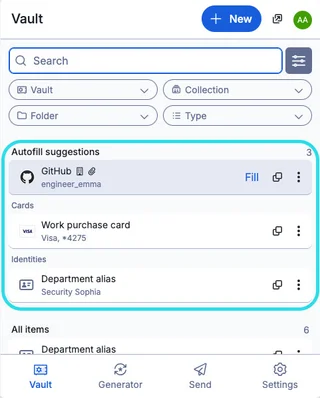
Bitwarden
Bitwarden: offizielle Downloads, Erweiterungssetup, Autofill, Kontoschutz und Zugriffswiederherstellung.
Test und Einrichtung →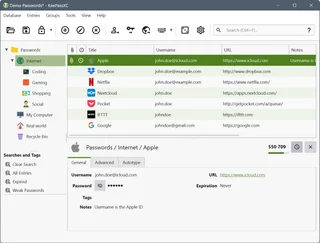
KeePassXC
KeePassXC: Erstellen Sie eine lokale KDBX-Passwortdatenbank, erzeugen Sie Passwörter, machen Backups und verbinden Sie die Browsererweiterung.
Test und Einrichtung →Weiterführende Artikel
Passkey, TOTP oder SMS: Schutz des Umtauschkontos
Auswahl der Methode des Eintrags und der Vorbereitung der Zugangswiederherstellung.
Artikel lesen →
Gefälschte Unterstützung für den Austausch: Wie man die Anfrage prüft
Überprüfung des Zugriffs auf die Installation von Programmen und die Übertragung des Zugangs.
Artikel lesen →Über den Autor

Experte für Kryptowährungen, Fintech und Web3 mit Erfahrung im Marketing. Schreibt über Projekte rund um digitale Vermögenswerte, Branchenrisiken und Betrugsprävention.
Berufliche WebsiteDokumentation und Bilder
Offizielle Quellen, Bildnachweise und Prüfmethoden
- Download Ente Auth
- Dokumentation Ente Auth
- Offizielle Dokumentation · ente.com / offline-mode
- Offizielle Dokumentation · ente.com / export
Die Überprüfung wurde auf die Projektdokumentation vorbereitet. Die Installation und unabhängige Prüfung der Verteilung in diesem Material wurde nicht durchgeführt. Die Rechte an der Schnittstelle und den Namen sind den jeweiligen Rechteinhabern vorbehalten.