 RU

Kopia: зашифрованные копии и проверка восстановления
Создайте копии файлов через KopiaUI в Windows, macOS или Linux. Выберите хранилище, сохраните пароль репозитория и проверьте восстановление.
Для чего нужен Kopia
Kopia сохраняет снимки выбранных файлов и папок в зашифрованном репозитории. KopiaUI предоставляет настольный интерфейс; версия для командной строки подходит для сценариев автоматизации. Обе используют одну программу. Локальное, сетевое или поддерживаемое облачное хранилище и доступ к нему вы организуете самостоятельно.
Пароль репозитория защищает копию. Сохраните его отдельно так, чтобы получить доступ после потери компьютера: без пароля Kopia не восстановит файлы. За облачное место и скачивание провайдер может брать плату отдельно от открытой программы. Репозиторий на диске с оригиналами не переживёт потерю этого диска.
| Параметр | Сведения |
|---|---|
| Платформы | Windows, macOS, Linux |
| Задача | Шифрование файлов |
| Источник загрузки | Официальная страница проекта; выбирайте сборку под свою ОС. |
| Версия и условия | Проверьте версию и лицензию на сайте разработчика. |
Выберите хранилище и проверьте восстановление
Начните с небольшой папки с ненужными тестовыми документами. Создайте репозиторий, выберите исходную папку и сделайте снимок. Запишите его дату и идентификатор. Политика хранения определяет, какие снимки останутся доступными; проверьте её до добавления важных данных.
Восстановите образец в новую пустую папку, не затрагивая оригиналы. Откройте документы и сравните содержимое. Измените тестовые файлы и повторите упражнение со старым снимком. Так вы проверите, что умеете возвращать именно нужную версию.
Скачать Kopia с официального сайта
На странице проекта выберите сборку для своей операционной системы.
Проверьте адрес сайта. Следуйте инструкции разработчика по проверке подписи или контрольной суммы файла.
Как начать работу с Kopia
- Загрузите KopiaUI для своей ОС с официальной страницы установки.
- Создайте или подключите репозиторий и отдельно сохраните его пароль.
- Сделайте снимок тестовой папки и запишите идентификатор.
- Восстановите снимок в отдельную пустую папку и проверьте файлы.
- Настройте расписание и хранение после успешного теста; повторяйте восстановление после изменений.
Интерфейс и иллюстрации Kopia
Логотип Kopia
Официальный логотип Kopia; не снимок интерфейса
KopiaОфициальный логотип Kopia; не снимок интерфейса
1 из 1. Kopia: Официальный логотип Kopia; не снимок интерфейса
Ограничения и защита данных в Kopia
Kopia копирует файлы и каталоги, а не создаёт загрузочный образ всего компьютера. Открытые базы данных требуют подготовки средствами приложения. Шифрование не мешает злоумышленнику удалить репозиторий, если у него есть соответствующие права в хранилище.
Обычная проверка снимков проверяет структуру репозитория и наличие необходимых данных, но не читает и не расшифровывает каждый файл. Полная проверка файлов расходует трафик хранилища; она не заменяет открытие восстановленных документов. Не открывайте интерфейс управления всему интернету.
Что выбрать для соседних задач
Выберите KopiaUI для работы с копиями через графический интерфейс. Restic подходит для командной строки. Syncthing синхронизирует папки; продумайте отдельное восстановление, поскольку удаления могут распространиться между устройствами.
Вопросы и ответы
Включено ли облачное хранилище?
Нет. Вы предоставляете хранилище и оплачиваете услуги провайдера, включая скачивание.
Можно восстановить забытый пароль репозитория?
Документация указывает, что без пароля репозитория файлы не восстановить. Храните защищённую копию пароля отдельно от компьютера.
Успешная проверка означает, что все файлы открываются?
Нет. Режимы проверки различаются. Восстановите характерные файлы и откройте их в соответствующих программах.
Kopia восстанавливает всю операционную систему?
Kopia предназначена для файлов и каталогов, а не для создания образа всей машины.
Другие инструменты для похожих задач
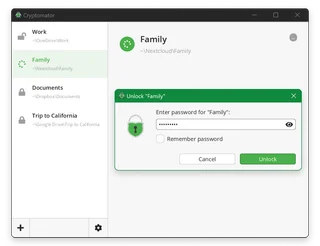
Cryptomator
Cryptomator: шифрование перед облачной синхронизацией, создание хранилища, ключ восстановления и резервное копирование.
Обзор и настройка →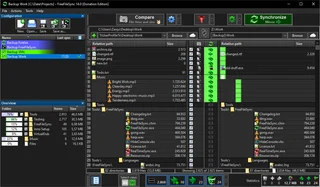
FreeFileSync
FreeFileSync: сравнение папок, двусторонняя синхронизация и зеркалирование с предварительной проверкой изменений.
Обзор и настройка →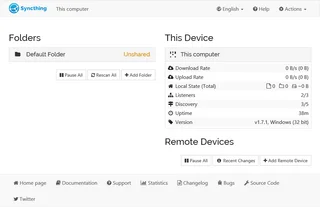
Syncthing
Syncthing: официальная загрузка, добавление устройств и папок, проверка синхронизации, распространение удалений и отличие от резервного копирования.
Обзор и настройка →Читайте также
Проверка восстановления копии в отдельной папке
Проверьте восстановленные файлы без перезаписи оригиналов.
Читать материал →
Passkey, TOTP или SMS: защита аккаунта биржи
Выбор способа входа и подготовка восстановления доступа.
Читать материал →
Поддельная поддержка биржи: как проверить запрос
Проверка обращения до установки программ и передачи доступа.
Читать материал →Об авторе

Эксперт в сфере криптовалют, финтеха и Web3 с опытом в маркетинге. Пишет о проектах цифровых активов, рисках индустрии и защите от мошенничества.
Профессиональный сайтДокументация и изображения
Официальные источники, происхождение иллюстраций и проверка
- Загрузка Kopia
- Документация Kopia
- Kopia: источник иллюстрации
- Kopia: verification
- Официальный логотип Kopia; не снимок интерфейса: источник иллюстрации — Kopia project / GitHub; official logo, identification of the reviewed software..
Обзор подготовлен по документации проекта. Установка и независимое испытание дистрибутива в рамках этого материала не проводились. Права на интерфейс и названия сохраняются за соответствующими правообладателями.