 FR

Kopia: sauvegardes chiffrées et test de restauration
Créez des sauvegardes avec KopiaUI sous Windows, macOS ou Linux. Choisissez le stockage, conservez le mot de passe et testez la restauration.
À quoi sert Kopia ?
Kopia conserve des instantanés des fichiers et dossiers sélectionnés dans un dépôt chiffré. KopiaUI propose une interface de bureau ; la version en ligne de commande convient aux scripts. Les deux utilisent le même programme. Vous configurez le stockage local, réseau ou cloud compatible et son accès.
Le mot de passe du dépôt protège la sauvegarde. Conservez-le séparément, accessible après la perte de l’ordinateur : Kopia ne peut pas restaurer les fichiers sans lui. Le fournisseur peut facturer le stockage et les téléchargements indépendamment du logiciel libre. Un dépôt sur le disque des originaux disparaît avec ce disque.
| Élément | Détails |
|---|---|
| Plateformes | Windows, macOS, Linux |
| Usage | Chiffrement des fichiers |
| Source du téléchargement | Choisissez la version adaptée à votre système sur la page officielle du projet. |
| Version et conditions | Vérifiez la version et la licence sur le site du développeur. |
Choisir le stockage et tester la restauration
Commencez par un petit dossier de documents de test sans importance. Créez un dépôt, sélectionnez le dossier source et créez un instantané. Notez sa date et son identifiant. Les règles de conservation déterminent les instantanés disponibles ; vérifiez-les avant d’ajouter des données importantes.
Restaurez l’échantillon dans un nouveau dossier vide, sans toucher aux originaux. Ouvrez les documents et comparez leur contenu. Modifiez les fichiers de test puis répétez avec un ancien instantané. Vous vérifiez ainsi votre capacité à retrouver la version recherchée.
Télécharger Kopia sur le site officiel
Sur la page du projet, choisissez la version adaptée à votre système.
Vérifiez l’adresse du site. Suivez les instructions du développeur pour contrôler la signature ou la somme de contrôle du fichier.
Premiers pas avec Kopia
- Téléchargez KopiaUI pour votre système depuis la page officielle d’installation.
- Créez ou connectez un dépôt et conservez son mot de passe séparément.
- Créez un instantané du dossier de test et notez son identifiant.
- Restaurez cet instantané dans un dossier vide distinct et vérifiez les fichiers.
- Configurez le calendrier et la conservation après réussite du test ; recommencez après les modifications.
Interface et illustrations de Kopia
Logo de Kopia
Logo officiel de Kopia ; pas une capture de l’interface
KopiaLogo officiel de Kopia ; pas une capture de l’interface
1 sur 1. Kopia: Logo officiel de Kopia ; pas une capture de l’interface
Limites et protection des données dans Kopia
Kopia sauvegarde des fichiers et répertoires, sans créer une image amorçable de tout l’ordinateur. Les bases de données ouvertes nécessitent une préparation propre à l’application. Le chiffrement n’empêche pas un attaquant disposant des droits de stockage de supprimer le dépôt.
La vérification habituelle contrôle les structures du dépôt et la présence des données nécessaires, sans lire et déchiffrer chaque fichier. Une vérification complète consomme du trafic et ne remplace pas l’ouverture des documents restaurés. N’exposez pas l’interface d’administration à Internet.
Alternatives pour des usages proches
Choisissez KopiaUI pour un processus graphique. Restic convient à la ligne de commande. Syncthing synchronise des dossiers ; prévoyez une récupération distincte, car les suppressions peuvent se propager entre appareils.
Questions et réponses
Le stockage cloud est-il inclus ?
Non. Vous fournissez le stockage et payez les éventuels frais du prestataire, y compris les téléchargements.
Peut-on récupérer un mot de passe de dépôt oublié ?
La documentation indique que les fichiers ne peuvent pas être restaurés sans ce mot de passe. Conservez une copie protégée séparément de l’ordinateur.
Une vérification réussie prouve-t-elle que tous les fichiers s’ouvrent ?
Non. Les modes de vérification diffèrent. Restaurez des fichiers représentatifs et ouvrez-les avec leurs applications.
Kopia restaure-t-il tout le système d’exploitation ?
Kopia sauvegarde des fichiers et répertoires, pas une image complète de la machine.
Autres outils pour des usages similaires
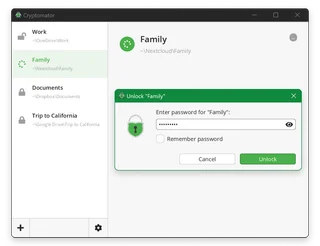
Cryptomator
Cryptomateur: chiffrez les fichiers avant la synchronisation vers le nuage, créez un coffre-fort, sauvegardez une clé de récupération et sauvegardez vos fichiers.
Présentation et configuration →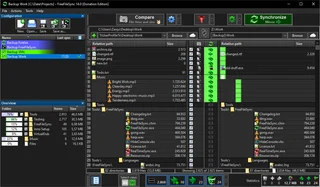
FreeFileSync
Comparer les dossiers et les changements de prévisualisation avant d'exécuter la synchronisation bidirectionnelle ou la mise en miroir dans FreeFileSync.
Présentation et configuration →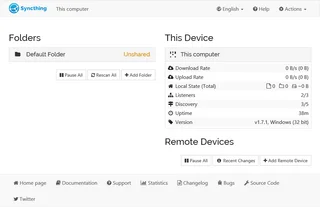
Syncthing
Synchronisation: téléchargements officiels, configuration de l'appareil et des dossiers, vérification de synchronisation, propagation des suppressions et différence entre la synchronisation et la sauvegarde.
Présentation et configuration →À lire aussi
Tester la restauration dans un dossier distinct
Vérifiez les fichiers restaurés sans écraser les originaux.
Lire l’article →
Passkey, TOTP ou SMS: protection du compte d'échange
Sélection de la méthode d'entrée et de préparation du recouvrement de l'accès.
Lire l’article →
Faux soutien à l'échange: comment vérifier la demande
Vérification de l'accès à l'installation des programmes et du transfert d'accès.
Lire l’article →À propos de l’auteur

Expert en cryptomonnaies, fintech et Web3, issu du marketing. Il traite des projets liés aux actifs numériques, des risques du secteur et de la prévention des fraudes.
Site professionnelDocumentation et images
Sources officielles, crédits des images et méthode de vérification
- Téléchargement Kopia
- Documentation Kopia
- Kopia : source de l’illustration
- Kopia: verification
- Logo officiel de Kopia ; pas une capture de l’interface : source de l’illustration — Kopia project / GitHub; official logo, identification of the reviewed software..
L'examen a été établi sur la documentation relative au projet. L'installation et les essais indépendants de la distribution à l'intérieur de ce matériau n'ont pas été effectués. Les droits à l'interface et les noms sont réservés aux titulaires de droits respectifs.