 DE
RustDesk: Fernzugriff, eigener Server und Pro-Kosten
RustDesk im Überblick: Remote Desktop, Client-Berechtigungen, eigener ID- und Relay-Server, OSS und Pro sowie jährliche Lizenzkosten.
Wofür eignet sich RustDesk?
RustDesk überträgt den Bildschirm eines entfernten Computers und ermöglicht Maus- und Tastatursteuerung sowie Dateitransfer. Es nutzt öffentliche Projektinfrastruktur oder einen selbst betriebenen ID- und Relay-Server. Das passt zu gelegentlicher Unterstützung und Teams mit eigener Verbindungsinfrastruktur.
Der Client stellt die Verbindungsoberfläche bereit. Der Server unterstützt Gerätevermittlung und Weiterleitung; Server Pro ergänzt Verwaltungsfunktionen.
| Merkmal | Details |
|---|---|
| Plattformen | Windows, macOS, Linux, Android |
| Aufgabe | Netzwerke und Tunnel |
| Downloadquelle | Wählen Sie auf der offiziellen Projektseite die Version für Ihr Betriebssystem. |
| Version und Nutzungsbedingungen | Geprüft am 15. November 2026. Quelloffener Client und Server OSS; Server Pro ist ein separates kostenpflichtiges Self-Hosting-Produkt. |
Oberfläche und Abbildungen zu RustDesk
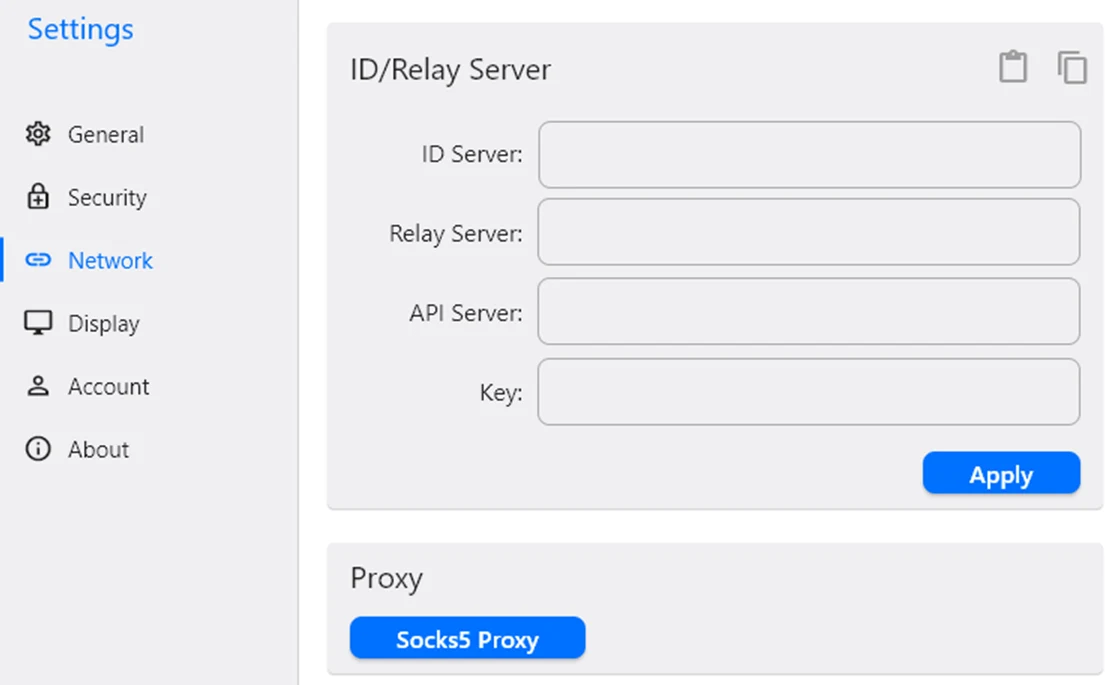
Der Dokumentations-Screenshot zeigt die eigene Geräte-ID und das Feld für den Zielcomputer. Das Menü enthält Sicherheitsrechte, Netzwerk- und Anzeigeoptionen. Eine weitere Abbildung zeigt die Serverfelder.
Screenshots der Oberfläche
Die Bildquellen stehen unten. Andere Versionen können eine andere Oberfläche haben.
RustDeskVerbindungsfenster des Clients
1 von 1. RustDesk: Verbindungsfenster des Clients
RustDesk von der offiziellen Website herunterladen
Rufen Sie offizielle Veröffentlichungen über rustdesk.com auf. Clients gibt es für Windows, macOS, Linux und Android; Funktionen und Rechte unterscheiden sich je Plattform. Beide Seiten benötigen eine passende Version.
Testen Sie zunächst mit zwei eigenen Geräten. Erteilen Sie unter macOS die benötigten Rechte für Bildschirmaufnahme und Bedienungshilfen in den Systemeinstellungen.
Erste Schritte mit RustDesk
- Laden Sie offizielle Clients für beide Geräte und starten Sie sie.
- Prüfen Sie am Zielgerät Rechte für Steuerung, Zwischenablage und Dateitransfer.
- Erhalten Sie dessen ID über den vereinbarten Kanal und geben Sie sie am steuernden Gerät ein.
- Bestätigen Sie die Sitzung am Ziel oder nutzen Sie die vom Eigentümer eingerichtete Zugriffsmethode.
- Testen Sie eine harmlose Aufgabe und die Skalierung, dann schließen Sie die Sitzung.
- Richten Sie unbeaufsichtigten Zugriff nur für einen konkreten Zweck ein. Dokumentieren Sie Berechtigte und Widerruf.
Benutzer unterstützen und eigene Computer erreichen
Support kann ein vereinbartes Problem auf dem Bildschirm nachvollziehen; Privatnutzer erreichen einen eingeschalteten Computer von unterwegs. Mit einem eigenen Server übernimmt das Team Updates, Relay-Bandbreite und Zugriffseinstellungen.
So arbeitet ein eigener RustDesk-Server
Server OSS verwendet hbbs für ID und Verbindungsvermittlung sowie hbbr als Relay. Clients versuchen eine direkte Verbindung; andernfalls leitet das Relay den Verkehr weiter. Die nötige Serverbandbreite hängt daher von tatsächlich weitergeleiteten Sitzungen ab.
Netzwerkeinstellungen im Client
Tragen Sie ID-Server und öffentlichen Serverschlüssel ein. Relay und API hängen von der Edition ab; das API-Feld gehört zu Pro. Halten Sie Schlüssel und Konfiguration in der Betriebsdokumentation fest.
OSS und Pro: Lizenz und Infrastruktur
Die Preisseite gilt für selbst gehostete Serverlizenzen. Pro wird jährlich bezahlt; der Monatsbetrag ist ein Vergleichswert. Server und Datenverkehr verursachen zusätzliche Betriebskosten.
| Edition | Monatsäquivalent | Jahresbetrag | Enthalten |
|---|---|---|---|
| OSS | $0 | $0 Lizenz | Community-Server |
| Individual Pro | $11.88 | $142.56 | 1 Anmeldebenutzer; 20 verwaltete Geräte |
| Basic Pro | $23.88 | $286.56 | 10 Anmeldebenutzer; 100 Geräte |
Relevante Pro-Funktionen
- Individual umfasst Webkonsole, Adressbuch, Zugriffskontrolle und Auditprotokoll.
- Basic ergänzt unter anderem OIDC, LDAP und einen Generator für eigene Clients.
- Verwaltungskonsole und Remote-Client im Browser sind unterschiedliche Funktionen. Für Letzteren gilt eine zusätzliche Tarifbedingung.
Berechtigungen im laufenden Betrieb
Erteilen Sie nur die für eine Aufgabe nötigen Rechte. Bildschirmansicht, Dateitransfer und Eingabesteuerung sind getrennte Berechtigungen. Trennen Sie dauerhaften Zugang von einmaligem Support und entfernen Sie ausgeschiedene Personen oder Geräte.
Prüfpunkte für Teams
- Server und Clients aktuell halten.
- Geräte mit dauerhaftem Zugang erfassen.
- Zwischenablage- und Dateirechte kontrollieren.
- Relay-Bandbreite vor parallelen hochauflösenden Sitzungen prüfen.
Grenzen und Datenschutz bei RustDesk
Das Zielgerät muss laufen und erreichbar sein. Systemrechte, Anmeldebildschirme und Display-Server-Unterstützung hängen von OS und Installationsart ab.
Fernsteuerung gibt einer anderen Person weitreichenden Zugriff. Bestätigen Sie Identität und Anlass des Supports vor der Verbindung.
Alternativen für verwandte Aufgaben
Remmina passt zu vorhandenen RDP-, VNC- oder SSH-Diensten. Tailscale schafft Netzwerkerreichbarkeit, bietet aber selbst keinen Remote Desktop. RustDesk verbindet einen eigenen Client mit optionaler selbst betriebener Verbindungsinfrastruktur.
Fragen und Antworten
Brauche ich Pro zum Selbsthosten?
Nein. Server OSS ist eine kostenlose Option; Pro ergänzt zentrale Verwaltung.
Wird der Pro-Monatspreis monatlich abgebucht?
Die geprüfte Seite bietet jährliche Zahlung. Multiplizieren Sie das Monatsäquivalent mit zwölf und prüfen Sie den Bestellbetrag.
Ersetzt der Server den Client?
Nein. Geräte benötigen weiterhin einen kompatiblen, für den Server konfigurierten RustDesk-Client.
Weitere Werkzeuge für ähnliche Aufgaben
Remmina
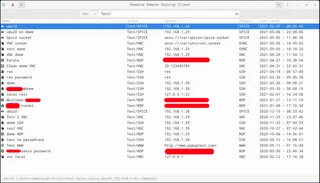
Richten Sie RDP-, VNC- und SSH-Profile in diesem Linux-Remote-Desktop-Client ein und testen Sie Ihre erste Verbindung.
Test und Einrichtung →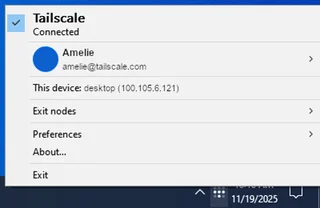
Tailscale
Tailscale: Installieren Sie den Client, verbinden Sie sich mit Ihren Geräten, verwalten Sie Netzwerkmitglieder und überprüfen Sie Routen, ohne den gesamten Datenverkehr über das VPN zu leiten.
Test und Einrichtung →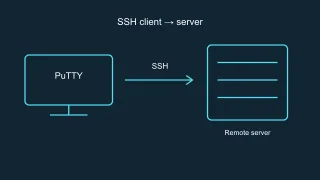
PuTTY
PuTTY: offizielle SSH-Client-Downloads, Host-Key-Checks, gespeicherte Sitzungen und wie man zwischen PuTTY und OpenSSH wählt.
Test und Einrichtung →Weiterführende Artikel
Passkey, TOTP oder SMS: Schutz des Umtauschkontos
Auswahl der Methode des Eintrags und der Vorbereitung der Zugangswiederherstellung.
Artikel lesen →
Gefälschte Unterstützung für den Austausch: Wie man die Anfrage prüft
Überprüfung des Zugriffs auf die Installation von Programmen und die Übertragung des Zugangs.
Artikel lesen →Über den Autor

Experte für Kryptowährungen, Fintech und Web3 mit Erfahrung im Marketing. Schreibt über Projekte rund um digitale Vermögenswerte, Branchenrisiken und Betrugsprävention.
Berufliche WebsiteDokumentation und Bilder
Offizielle Quellen, Bildnachweise und Prüfmethoden
- Download RustDesk
- Dokumentation RustDesk
- Offizielle Dokumentation · rustdesk.com / pricing
- Offizielle Dokumentation · rustdesk.com / install
Die Überprüfung wurde auf die Projektdokumentation vorbereitet. Die Installation und unabhängige Prüfung der Verteilung in diesem Material wurde nicht durchgeführt. Die Rechte an der Schnittstelle und den Namen sind den jeweiligen Rechteinhabern vorbehalten.