 RU
RustDesk: удалённый рабочий стол, свой сервер и стоимость Pro
Обзор RustDesk: подключение к компьютеру, права клиента, собственный ID- и relay-сервер, отличия OSS от Pro и стоимость годовых лицензий.
Для чего нужен RustDesk
RustDesk позволяет просматривать экран удалённого компьютера, управлять мышью и клавиатурой и передавать файлы. Он работает через публичную инфраструктуру проекта либо через собственный ID- и relay-сервер. Программа подходит для разовой поддержки и для команд, которым нужна своя инфраструктура подключений.
Клиент и серверная редакция выполняют разные задачи. Клиент даёт интерфейс подключения; собственный сервер помогает устройствам находить друг друга и ретранслирует соединения. Server Pro добавляет функции управления.
| Параметр | Сведения |
|---|---|
| Платформы | Windows, macOS, Linux, Android |
| Задача | Сеть и туннели |
| Источник загрузки | Официальная страница проекта; выбирайте сборку под свою ОС. |
| Версия и условия | Проверено 15 ноября 2026 года. Клиент и Server OSS имеют открытый код; Server Pro — отдельный платный продукт для своего сервера. |
Интерфейс и иллюстрации RustDesk
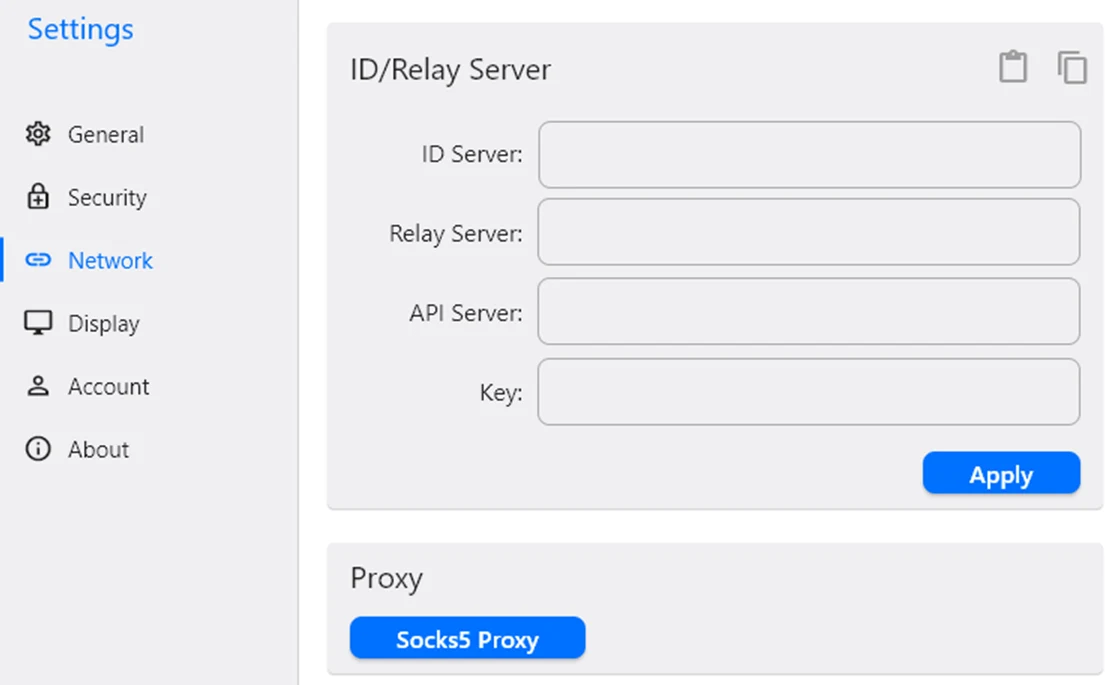
Скриншот документации показывает ID своего устройства и поле подключения к другому компьютеру. В настройках находятся разрешения безопасности, параметры сервера и отображения. Ниже приведён отдельный снимок сетевых настроек.
Скриншоты интерфейса
Источники снимков указаны ниже. В другой версии интерфейс может отличаться.
RustDeskОкно подключения клиента
1 из 1. RustDesk: Окно подключения клиента
Скачать RustDesk с официального сайта
Переходите к официальным выпускам через rustdesk.com. Клиенты доступны для Windows, macOS, Linux и Android; возможности и разрешения зависят от платформы. Выберите сборки и для управляемого компьютера, и для устройства, с которого будете подключаться.
Первое подключение проверьте между двумя своими устройствами. В macOS выдайте необходимые разрешения записи экрана и универсального доступа через системные настройки.
Как начать работу с RustDesk
- Загрузите официальные клиенты на оба устройства и запустите их.
- На принимающем компьютере проверьте разрешения управления, буфера обмена и передачи файлов.
- Получите его ID через согласованный канал связи и введите на управляющем устройстве.
- Подтвердите сеанс на принимающей стороне либо используйте способ доступа, настроенный владельцем.
- Выполните простое действие, проверьте масштаб экрана и завершите подключение.
- Постоянный доступ включайте под конкретную задачу. Запишите, кто им пользуется и как его отключить.
Поддержка пользователей и доступ к своему компьютеру
Специалист может увидеть согласованную проблему на экране пользователя, а владелец домашнего компьютера — подключиться к нему из другого места. При выборе своего сервера команда берёт на себя обновления, пропускную способность ретранслятора и настройки доступа.
Как работает собственный сервер RustDesk
В Server OSS компонент hbbs отвечает за ID и согласование соединений, а hbbr — за ретрансляцию. Клиенты пытаются соединиться напрямую; когда прямой путь недоступен, трафик идёт через relay. Поэтому серверу нужна пропускная способность под реальные ретранслируемые сеансы.
Сетевые настройки клиента
Укажите ID-сервер и его публичный ключ. Поля relay и API заполняются в соответствии с выбранной редакцией; API относится к Pro. Сохраните ключ сервера и настройки в документации развёртывания.
OSS и Pro: лицензия и расходы на инфраструктуру
Прайс относится к лицензиям для своего сервера. Pro оплачивается за год; показанная цена за месяц — эквивалент для сравнения. Сам сервер и его трафик оплачиваются отдельно.
| Редакция | Эквивалент за месяц | Сумма за год | Включено |
|---|---|---|---|
| OSS | $0 | $0 за лицензию | Сервер с поддержкой сообщества |
| Individual Pro | $11.88 | $142.56 | 1 пользователь входа; 20 управляемых устройств |
| Basic Pro | $23.88 | $286.56 | 10 пользователей входа; 100 устройств |
Какие возможности Pro учитывать
- Individual включает веб-консоль, адресную книгу, контроль доступа и журнал аудита.
- Basic добавляет OIDC, LDAP и генератор собственного клиента.
- Веб-консоль управления и клиент удалённого управления в браузере — разные функции. Для второго действует дополнительное условие тарифа.
Разрешения и ежедневное администрирование
Выдавайте сеансу возможности под его задачу: просмотр экрана, передача файлов и управление вводом — отдельные разрешения. Разделяйте постоянный доступ и разовую поддержку. Удаляйте доступ, когда человек или устройство больше не участвует в работе.
Что проверять в команде
- Обновления сервера и клиентов.
- Список устройств с постоянным доступом.
- Разрешения буфера обмена и передачи файлов.
- Пропускную способность relay для одновременных сеансов с высоким разрешением.
Ограничения и защита данных в RustDesk
Принимающее устройство должно работать и быть доступным. Системные разрешения, экраны входа и поддержка графической среды зависят от ОС и способа установки.
Удалённое управление даёт другому человеку значительный доступ. Подтвердите личность специалиста и цель обращения до принятия сеанса.
Что выбрать для соседних задач
Remmina удобна для существующих RDP-, VNC- и SSH-сервисов. Tailscale обеспечивает сетевую связность устройств, но сам по себе не показывает удалённый рабочий стол. RustDesk объединяет собственный клиент и необязательный сервер подключений.
Вопросы и ответы
Для своего сервера обязательно нужен Pro?
Нет. Server OSS предлагает бесплатный вариант; Pro добавляет централизованное управление.
Цена Pro за месяц списывается ежемесячно?
На проверенной странице действует годовая оплата. Умножьте месячный эквивалент на двенадцать и сверьте итог заказа.
Свой сервер заменяет клиент?
Нет. На устройствах по-прежнему нужен совместимый клиент RustDesk с настройками этого сервера.
Другие инструменты для похожих задач
Remmina
Remmina: клиент удалённого рабочего стола для Linux, профили RDP, VNC и SSH, проверка первого соединения.
Обзор и настройка →
Tailscale
Tailscale: доступ к своим устройствам, установка клиента, управление участниками сети и проверка маршрутов без обязательного выхода через VPN.
Обзор и настройка →
PuTTY
PuTTY: официальный SSH-клиент, безопасное первое подключение, ключ сервера, сохранённые сессии и выбор между PuTTY и OpenSSH.
Обзор и настройка →Читайте также
Passkey, TOTP или SMS: защита аккаунта биржи
Выбор способа входа и подготовка восстановления доступа.
Читать материал →
Поддельная поддержка биржи: как проверить запрос
Проверка обращения до установки программ и передачи доступа.
Читать материал →Об авторе

Эксперт в сфере криптовалют, финтеха и Web3 с опытом в маркетинге. Пишет о проектах цифровых активов, рисках индустрии и защите от мошенничества.
Профессиональный сайтДокументация и изображения
Официальные источники, происхождение иллюстраций и проверка
- Загрузка RustDesk
- Документация RustDesk
- Официальная документация · rustdesk.com / pricing
- Официальная документация · rustdesk.com / install
Обзор подготовлен по документации проекта. Установка и независимое испытание дистрибутива в рамках этого материала не проводились. Права на интерфейс и названия сохраняются за соответствующими правообладателями.