 IT
RustDesk: desktop remoto, server proprio e costi Pro
Recensione di RustDesk: autorizzazioni, server ID e relay, differenze OSS e Pro, licenze annuali e prima connessione.
A cosa serve RustDesk?
RustDesk mostra lo schermo remoto, controlla mouse e tastiera e trasferisce file. Usa l’infrastruttura pubblica del progetto oppure server ID e relay gestiti da te. È adatto all’assistenza occasionale e ai team con infrastruttura propria.
Il client fornisce l’interfaccia di connessione. Il server facilita incontro e inoltro dei dispositivi; Server Pro aggiunge funzioni amministrative.
| Parametro | Dettagli |
|---|---|
| Piattaforme | Windows, macOS, Linux, Android |
| Attività | Reti e tunnel |
| Fonte del download | Scegli la versione per il tuo sistema operativo sulla pagina ufficiale del progetto. |
| Versione e condizioni | Verificato il 15 novembre 2026. Client e Server OSS open source; Server Pro è un prodotto self-hosted a pagamento separato. |
Interfaccia e immagini di RustDesk
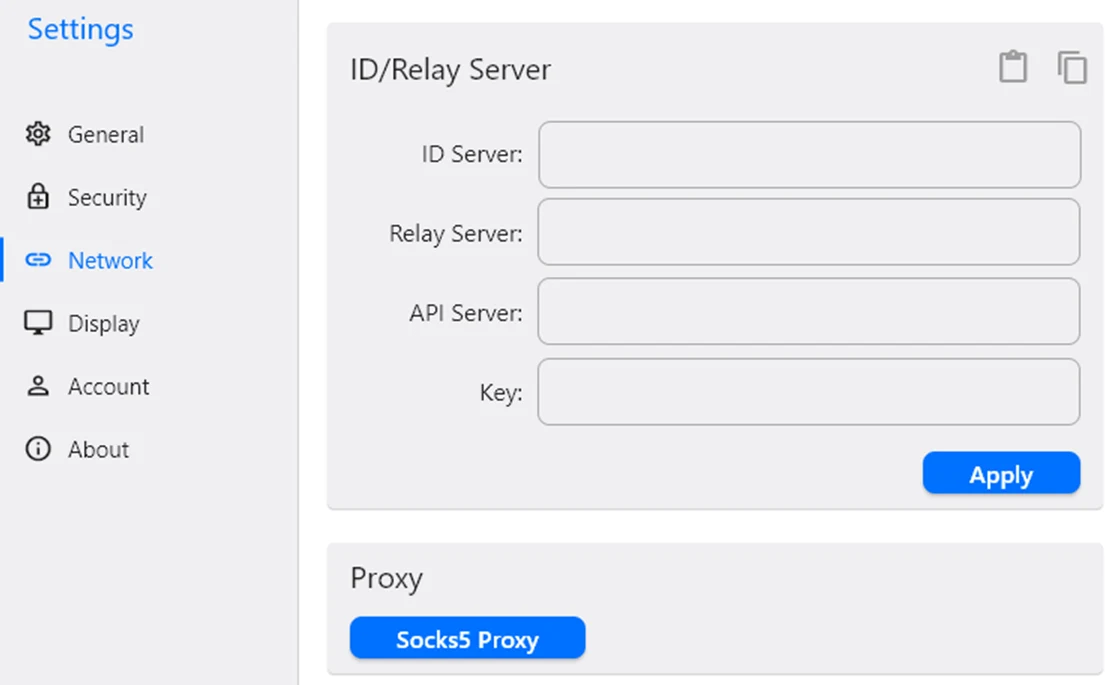
La schermata ufficiale mostra l’ID locale e il campo del computer remoto. Le impostazioni comprendono autorizzazioni, rete e visualizzazione. Un’altra immagine mostra i campi dei server.
Schermate dell’interfaccia
Le fonti delle immagini sono indicate sotto. L’interfaccia può cambiare tra versioni.
RustDeskFinestra di connessione
1 di 1. RustDesk: Finestra di connessione
Scarica RustDesk dal sito ufficiale
Raggiungi le versioni ufficiali da rustdesk.com. I client coprono Windows, macOS, Linux e Android, con capacità e autorizzazioni diverse. Installa una versione adatta su entrambi i lati.
Prova prima tra due dispositivi che controlli. Su macOS concedi registrazione dello schermo e accessibilità tramite le impostazioni di sistema.
Primi passi con RustDesk
- Scarica e avvia i client ufficiali sui due dispositivi.
- Sul computer remoto controlla comando, appunti e trasferimento file.
- Ottieni l’ID attraverso il canale concordato e inseriscilo sul dispositivo di controllo.
- Conferma la sessione sul lato remoto o usa il metodo predisposto dal proprietario.
- Prova un’operazione semplice e la scala dello schermo, poi chiudi.
- Attiva accesso non presidiato solo per una necessità definita, documentando autorizzati e revoca.
Assistenza e accesso al proprio computer
Un tecnico può osservare un problema concordato; un utente può raggiungere il computer rimasto acceso. Con un server proprio il team gestisce aggiornamenti, banda relay e accessi.
Come funziona un server RustDesk proprio
Server OSS usa hbbs per ID e incontro, hbbr per il relay. I client tentano la connessione diretta; se non disponibile, il relay trasporta il traffico. Dimensiona la banda per le sessioni effettivamente inoltrate.
Impostazioni di rete del client
Inserisci server ID e chiave pubblica. Relay e API dipendono dall’edizione; API riguarda Pro. Conserva chiave e configurazione nella documentazione operativa.
OSS e Pro: licenza e infrastruttura
Il listino riguarda licenze di server self-hosted. Pro si paga annualmente; la cifra mensile è un equivalente di confronto. Server e traffico sono costi separati.
| Edizione | Equivalente mensile | Totale annuo | Incluso |
|---|---|---|---|
| OSS | $0 | $0 di licenza | Server comunitario |
| Individual Pro | $11.88 | $142.56 | 1 utente di accesso; 20 dispositivi gestiti |
| Basic Pro | $23.88 | $286.56 | 10 utenti; 100 dispositivi |
Funzioni Pro da confrontare
- Individual comprende console web, rubrica, controllo accessi e registro audit.
- Basic aggiunge OIDC, LDAP e generazione di client personalizzati.
- Console amministrativa e client remoto nel browser sono distinti. Il secondo ha un requisito di piano aggiuntivo.
Autorizzazioni nell’uso quotidiano
Concedi solo ciò che serve. Visualizzazione, file e controllo sono permessi distinti. Separa accesso permanente e assistenza occasionale; rimuovi persone e dispositivi non più coinvolti.
Controlli del team
- Aggiornare server e client.
- Registrare i dispositivi con accesso permanente.
- Controllare appunti e trasferimento file.
- Verificare la banda relay per sessioni simultanee ad alta risoluzione.
Limiti e protezione dei dati in RustDesk
Il dispositivo remoto deve essere acceso e raggiungibile. Permessi, schermate di login e ambiente grafico dipendono da OS e installazione.
Il controllo remoto concede accesso esteso. Conferma identità e motivo dell’assistenza prima di accettare.
Alternative per attività simili
Remmina si adatta a RDP, VNC e SSH esistenti. Tailscale crea raggiungibilità di rete senza offrire direttamente un desktop remoto. RustDesk unisce il proprio client a un’infrastruttura facoltativamente self-hosted.
Domande e risposte
Serve Pro per ospitare un server?
No. Server OSS è gratuito; Pro aggiunge gestione centralizzata.
Il prezzo mensile Pro viene addebitato ogni mese?
La pagina verificata prevede pagamento annuale. Moltiplica l’equivalente per dodici e controlla il totale.
Il server sostituisce il client?
No. I dispositivi richiedono un client compatibile configurato per quel server.
Altri strumenti per attività simili
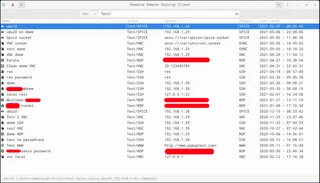
Remmina
Configura i profili RDP, VNC e SSH in questo client desktop remoto Linux e testa la tua prima connessione.
Recensione e configurazione →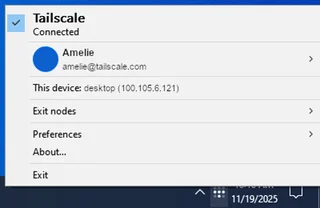
Tailscale
Tailscale: installa il client, connettiti ai tuoi dispositivi, gestisci i membri della rete e controlla le rotte senza instradare tutto il traffico attraverso la VPN.
Recensione e configurazione →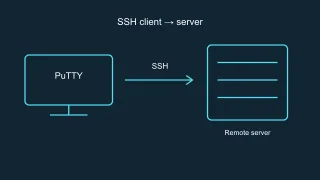
PuTTY
PuTTY: download ufficiali del client SSH, host check-up key, sessioni salvate e come scegliere tra PuTTY e OpenSSH.
Recensione e configurazione →Da leggere anche
Passkey, TOTP o SMS: protezione del conto di scambio
Selezione del metodo di ingresso e preparazione del recupero dell'accesso.
Leggi l’articolo →
Falsaggio di supporto per lo scambio: come controllare la richiesta
Verificare l'accesso all'installazione dei programmi e il trasferimento di accesso.
Leggi l’articolo →L’autore

Esperto di criptovalute, fintech e Web3 con esperienza nel marketing. Si occupa di progetti legati agli asset digitali, rischi del settore e prevenzione delle frodi.
Sito professionaleDocumentazione e immagini
Fonti ufficiali, crediti delle immagini e metodo di verifica
- Download RustDesk
- Documentazione RustDesk
- Documentazione ufficiale · rustdesk.com / pricing
- Documentazione ufficiale · rustdesk.com / install
La revisione è stata preparata sulla documentazione del progetto. L'installazione e il collaudo indipendente della distribuzione all'interno di questo materiale non sono stati effettuati. I diritti sull’interfaccia e i nomi sono riservati ai rispettivi titolari dei diritti.