 FR
RustDesk : bureau à distance, serveur personnel et coût de Pro
Présentation de RustDesk : permissions, serveurs ID et relais, différences entre OSS et Pro, facturation annuelle et première connexion.
À quoi sert RustDesk ?
RustDesk permet de voir l’écran distant, de contrôler clavier et souris et de transférer des fichiers. Il utilise l’infrastructure publique du projet ou vos propres serveurs ID et relais. Il convient à l’assistance ponctuelle et aux équipes souhaitant gérer leur infrastructure.
Le client fournit l’interface de connexion. Le serveur facilite la découverte et le relais ; Server Pro ajoute des fonctions d’administration.
| Élément | Détails |
|---|---|
| Plateformes | Windows, macOS, Linux, Android |
| Usage | Réseaux et tunnels |
| Source du téléchargement | Choisissez la version adaptée à votre système sur la page officielle du projet. |
| Version et conditions | Vérifié le 15 novembre 2026. Client et Server OSS open source ; Server Pro est un produit auto-hébergé payant distinct. |
Interface et illustrations de RustDesk
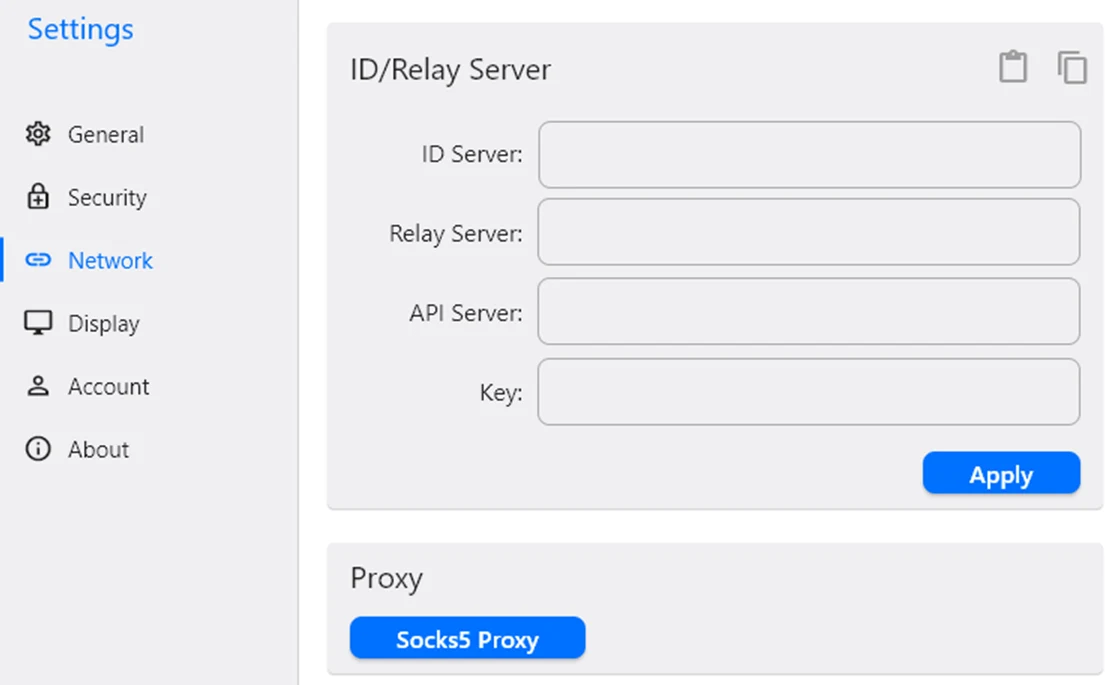
La capture officielle montre l’ID local et le champ du poste distant. Les paramètres regroupent permissions, réseau et affichage. Une autre capture présente les champs serveur.
Captures de l’interface
Les sources des images figurent ci-dessous. L’interface peut varier selon la version.
RustDeskFenêtre de connexion du client
1 sur 1. RustDesk: Fenêtre de connexion du client
Télécharger RustDesk sur le site officiel
Accédez aux versions officielles par rustdesk.com. Des clients existent pour Windows, macOS, Linux et Android, avec des capacités et permissions propres à chaque plateforme. Prévoyez une version adaptée des deux côtés.
Testez d’abord entre deux appareils sous votre contrôle. Sur macOS, accordez les autorisations nécessaires d’enregistrement d’écran et d’accessibilité dans les réglages système.
Premiers pas avec RustDesk
- Téléchargez et lancez les clients officiels sur les deux appareils.
- Sur le poste distant, vérifiez contrôle, presse-papiers et transfert de fichiers.
- Obtenez son ID par le canal convenu et saisissez-le sur le poste de contrôle.
- Confirmez la session à distance ou utilisez la méthode configurée par le propriétaire.
- Testez une opération simple et l’échelle d’affichage, puis fermez la connexion.
- Activez l’accès sans surveillance pour un besoin défini, en documentant utilisateurs autorisés et révocation.
Assister un utilisateur et accéder à son ordinateur
Un technicien peut observer un problème convenu ; un particulier peut joindre son ordinateur resté allumé. Avec son propre serveur, l’équipe prend en charge mises à jour, capacité du relais et accès.
Fonctionnement d’un serveur RustDesk personnel
Server OSS utilise hbbs pour l’ID et la mise en relation, hbbr pour le relais. Les clients tentent une connexion directe ; le relais transporte le trafic si elle échoue. Dimensionnez la bande passante pour les sessions réellement relayées.
Paramètres réseau du client
Indiquez le serveur ID et sa clé publique. Les champs relais et API dépendent de l’édition ; API concerne Pro. Conservez clé et configuration dans la documentation d’exploitation.
OSS et Pro : licence et infrastructure
Le tarif concerne des licences de serveur auto-hébergé. Pro est facturé annuellement ; le montant mensuel est un équivalent de comparaison. Serveur et trafic restent des dépenses distinctes.
| Édition | Équivalent mensuel | Montant annuel | Inclus |
|---|---|---|---|
| OSS | $0 | $0 de licence | Serveur communautaire |
| Individual Pro | $11.88 | $142.56 | 1 utilisateur connecté ; 20 appareils gérés |
| Basic Pro | $23.88 | $286.56 | 10 utilisateurs ; 100 appareils |
Fonctions Pro à comparer
- Individual comprend console web, carnet d’adresses, contrôle d’accès et journal d’audit.
- Basic ajoute notamment OIDC, LDAP et génération de clients personnalisés.
- La console d’administration et le client de contrôle dans le navigateur sont distincts. Ce dernier a une condition tarifaire supplémentaire.
Permissions au quotidien
Accordez les capacités nécessaires à la tâche. Affichage, transfert et contrôle sont des permissions séparées. Distinguez accès permanent et assistance ponctuelle ; retirez les personnes ou appareils sortis du périmètre.
Points de contrôle pour une équipe
- Mettre à jour serveur et clients.
- Recenser les accès permanents.
- Vérifier presse-papiers et transfert.
- Contrôler la capacité du relais avant des sessions haute résolution simultanées.
Limites et protection des données dans RustDesk
L’appareil distant doit fonctionner et être joignable. Permissions système, écrans de connexion et environnement graphique dépendent de l’OS et de l’installation.
Le contrôle distant donne un accès important à autrui. Confirmez identité et objet de l’assistance avant acceptation.
Alternatives pour des usages proches
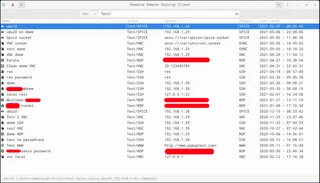
Remmina convient aux services RDP, VNC et SSH existants. Tailscale fournit la connectivité réseau, sans bureau distant intégré. RustDesk associe son client à une infrastructure de connexion facultativement auto-hébergée.
Questions et réponses
Pro est-il nécessaire pour auto-héberger ?
Non. Server OSS est gratuit ; Pro ajoute la gestion centralisée.
Le prix mensuel Pro est-il prélevé chaque mois ?
La page vérifiée prévoit une facturation annuelle. Multipliez l’équivalent par douze et vérifiez le total.
Le serveur remplace-t-il le client ?
Non. Les appareils ont toujours besoin d’un client compatible configuré pour ce serveur.
Autres outils pour des usages similaires
Remmina
Configurez les profils RDP, VNC et SSH dans ce client de bureau distant Linux et testez votre première connexion.
Présentation et configuration →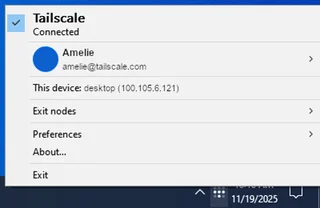
Tailscale
Tailscale: installez le client, connectez à vos appareils, gérez les membres du réseau et vérifiez les itinéraires sans acheminer tout le trafic à travers le VPN.
Présentation et configuration →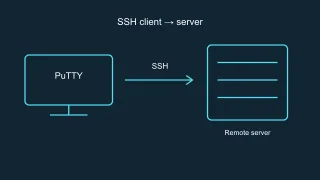
PuTTY
PuTTY: téléchargements officiels de clients SSH, vérifications des clés d'hôte, sessions sauvegardées et comment choisir entre PuTTY et OpenSSH.
Présentation et configuration →À lire aussi
Passkey, TOTP ou SMS: protection du compte d'échange
Sélection de la méthode d'entrée et de préparation du recouvrement de l'accès.
Lire l’article →
Faux soutien à l'échange: comment vérifier la demande
Vérification de l'accès à l'installation des programmes et du transfert d'accès.
Lire l’article →À propos de l’auteur

Expert en cryptomonnaies, fintech et Web3, issu du marketing. Il traite des projets liés aux actifs numériques, des risques du secteur et de la prévention des fraudes.
Site professionnelDocumentation et images
Sources officielles, crédits des images et méthode de vérification
- Téléchargement RustDesk
- Documentation RustDesk
- Documentation officielle · rustdesk.com / pricing
- Documentation officielle · rustdesk.com / install
L'examen a été établi sur la documentation relative au projet. L'installation et les essais indépendants de la distribution à l'intérieur de ce matériau n'ont pas été effectués. Les droits à l'interface et les noms sont réservés aux titulaires de droits respectifs.