 UK
RustDesk: віддалений робочий стіл, власний сервер і вартість Pro
Огляд RustDesk: підключення до комп’ютера, дозволи клієнта, власні ID- і relay-сервери, відмінності OSS та Pro і річна оплата ліцензій.
Для чого потрібен RustDesk
RustDesk показує екран віддаленого комп’ютера, дає змогу керувати мишею й клавіатурою та передавати файли. Він використовує публічну інфраструктуру проєкту або ваші ID- і relay-сервери. Підходить для разової підтримки й команд із власною інфраструктурою підключень.
Клієнт дає інтерфейс підключення. Сервер допомагає пристроям знаходити один одного та ретранслює з’єднання, а Server Pro додає функції керування.
| Параметр | Відомості |
|---|---|
| Платформи | Windows, macOS, Linux, Android |
| Завдання | Мережі й тунелі |
| Джерело завантаження | Скористайтеся офіційною сторінкою проєкту й виберіть збірку для своєї ОС. |
| Версія й умови | Перевірено 15 листопада 2026 року. Клієнт і Server OSS мають відкритий код; Server Pro — окремий платний продукт для власного сервера. |
Інтерфейс та ілюстрації RustDesk
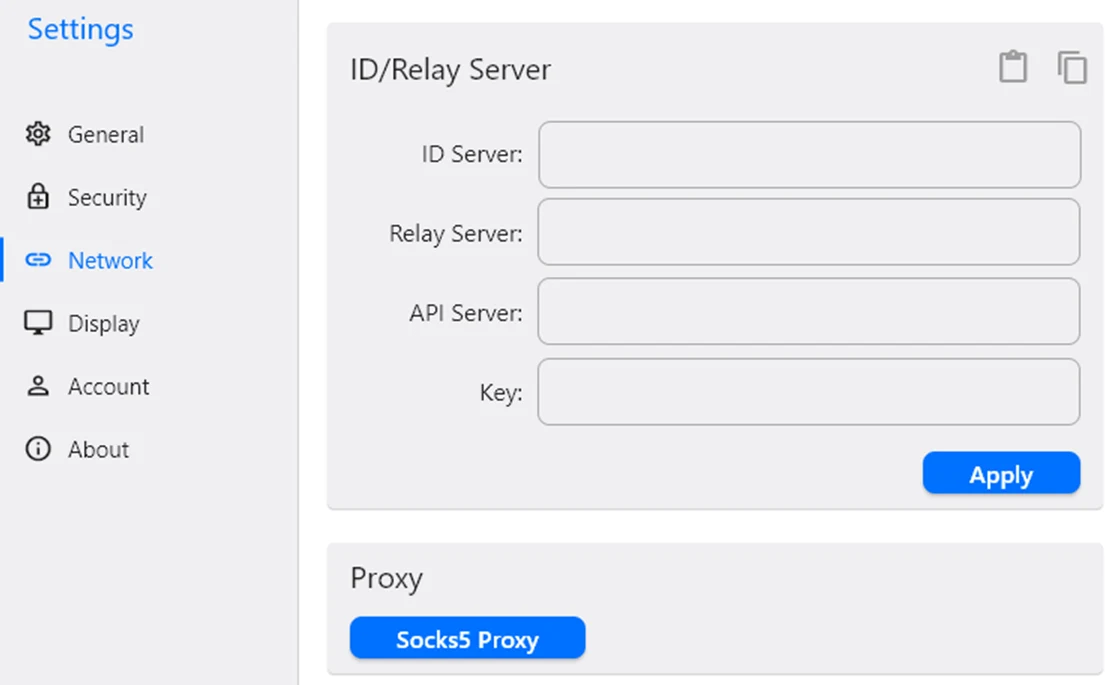
Знімок документації показує ID свого пристрою та поле підключення до іншого. Меню містить дозволи безпеки, мережеві параметри й налаштування відображення. Нижче є окремий знімок серверних полів.
Знімки екрана інтерфейсу
Джерела знімків наведено нижче. В іншій версії інтерфейс може відрізнятися.
RustDeskВікно підключення клієнта
1 з 1. RustDesk: Вікно підключення клієнта
Завантажити RustDesk з офіційного сайту
Переходьте до офіційних випусків через rustdesk.com. Клієнти доступні для Windows, macOS, Linux та Android; можливості й дозволи залежать від платформи. Потрібні відповідні збірки на обох сторонах підключення.
Перше підключення перевірте між власними пристроями. У macOS надайте потрібні дозволи запису екрана й доступності через системні налаштування.
Як почати роботу з RustDesk
- Завантажте офіційні клієнти на обидва пристрої та запустіть їх.
- На приймальному комп’ютері перевірте дозволи керування, буфера обміну й передавання файлів.
- Отримайте його ID погодженим каналом і введіть на керівному пристрої.
- Підтвердьте сеанс на приймальній стороні або скористайтеся доступом, налаштованим власником.
- Виконайте просту дію, перевірте масштаб екрана й завершіть сеанс.
- Постійний доступ вмикайте під конкретне завдання. Запишіть, хто ним користується та як його вимкнути.
Підтримка користувачів і доступ до свого комп’ютера
Фахівець може побачити погоджену проблему на екрані користувача, а власник домашнього комп’ютера — підключитися з іншого місця. Із власним сервером команда відповідає за оновлення, пропускну здатність ретранслятора й налаштування доступу.
Як працює власний сервер RustDesk
У Server OSS hbbs відповідає за ID та узгодження з’єднання, а hbbr — за ретрансляцію. Клієнти намагаються з’єднатися напряму; коли це неможливо, трафік іде через relay. Серверу потрібна пропускна здатність для фактичних ретрансльованих сеансів.
Мережеві налаштування клієнта
Укажіть ID-сервер і його публічний ключ. Relay та API заповнюються відповідно до редакції; API стосується Pro. Збережіть ключ сервера й конфігурацію в документації розгортання.
OSS і Pro: ліцензія та інфраструктура
Прайс стосується ліцензій власного сервера. Pro оплачується за рік; місячна ціна є еквівалентом для порівняння. Сервер і трафік оплачуються окремо.
| Редакція | Еквівалент за місяць | Сума за рік | Включено |
|---|---|---|---|
| OSS | $0 | $0 за ліцензію | Сервер із підтримкою спільноти |
| Individual Pro | $11.88 | $142.56 | 1 користувач входу; 20 керованих пристроїв |
| Basic Pro | $23.88 | $286.56 | 10 користувачів входу; 100 пристроїв |
Можливості Pro для порівняння
- Individual включає вебконсоль, адресну книгу, контроль доступу й журнал аудиту.
- Basic додає OIDC, LDAP і генератор власного клієнта.
- Консоль керування та клієнт віддаленого доступу в браузері — різні функції. Для другого діє додаткова умова тарифу.
Дозволи та щоденне адміністрування
Надавайте лише потрібні для завдання можливості: перегляд, передавання файлів і керування введенням мають окремі дозволи. Розділяйте постійний доступ і разову підтримку. Видаляйте доступ, коли людина чи пристрій більше не бере участі в роботі.
Що перевіряти в команді
- Оновлення сервера й клієнтів.
- Перелік пристроїв із постійним доступом.
- Дозволи буфера обміну й передавання файлів.
- Пропускну здатність relay для паралельних сеансів високої роздільності.
Обмеження й захист даних у RustDesk
Приймальний пристрій має працювати й бути доступним. Системні дозволи, екрани входу та графічне середовище залежать від ОС і способу встановлення.
Віддалене керування дає іншій людині значний доступ. Підтвердьте особу фахівця й мету звернення перед прийняттям сеансу.
Альтернативи для суміжних завдань
Remmina зручна для наявних RDP-, VNC- і SSH-сервісів. Tailscale створює мережеву зв’язність, але сам не показує віддалений робочий стіл. RustDesk поєднує власний клієнт із необов’язковим сервером підключень.
Запитання й відповіді
Чи потрібен Pro для власного сервера?
Ні. Server OSS безкоштовний; Pro додає централізоване керування.
Місячна ціна Pro списується щомісяця?
На перевіреній сторінці діє річна оплата. Помножте місячний еквівалент на дванадцять і звірте замовлення.
Власний сервер замінює клієнт?
Ні. Пристроям потрібен сумісний клієнт RustDesk із налаштуваннями цього сервера.
Інші інструменти для подібних завдань
Remmina
Налаштуйте профілі RDP, VNC і SSH в цьому віддаленому настільному клієнті Linux і протестуйте перше з'єднання.
Огляд і налаштування →
Tailscale
Tailscale: встановіть клієнта, підключайтеся до своїх пристроїв, керуйте членами мережі та перевіряйте маршрути без маршрутизації всього трафіку через VPN.
Огляд і налаштування →
PuTTY
PutTY: офіційні завантаження SSH-клієнтів, перевірки хост-ключів, збережені сеанси та як вибрати між PuTTY та OpenSSH.
Огляд і налаштування →Читайте також
Пассел, ТОП або SMS: захист біржового рахунку
Підбір методу входу та підготовки відновлення доступу.
Читати матеріал →
Фальшива підтримка обміну: як перевірити запит
Перевірка доступу до установки програм і передачі доступу.
Читати матеріал →Про автора

Експерт із криптовалют, фінтеху та Web3 з досвідом у маркетингу. Пише про проєкти цифрових активів, ризики галузі та захист від шахрайства.
Професійний сайтДокументація та зображення
Офіційні джерела, походження ілюстрацій та перевірка
- Завантаження RustDesk
- Документація RustDesk
- Офіційна документація · rustdesk.com / pricing
- Офіційна документація · rustdesk.com / install
Огляд був підготовлений проектну документацію. Установка і самостійне випробування розподілу в рамках цього матеріалу не було проведено. Права на інтерфейс і імена захищені для відповідних правовласників.