 UK
Ente Auth: коди 2FA, резервні копії та перенесення на новий пристрій
Огляд Ente Auth: коди двофакторної автентифікації на телефоні й комп’ютері, автономний режим, зашифрований експорт і відновлення після зміни пристрою.
Для чого потрібен Ente Auth
Ente Auth генерує одноразові коди входу для сервісів, які підтримують застосунок-автентифікатор. Він зберігає секрет налаштування кожного облікового запису та обчислює поточний код на пристрої. Можна працювати локально без облікового запису або ввійти в Ente для резервування й синхронізації з наскрізним шифруванням.
Другий пристрій і експорт виконують різні завдання. Синхронізація забезпечує доступ до записів на підключених пристроях, а зашифрований експорт дає окремий файл для відновлення.
| Параметр | Відомості |
|---|---|
| Платформи | Android, iOS, Windows, macOS, Linux, Web |
| Завдання | Менеджери паролів |
| Джерело завантаження | Скористайтеся офіційною сторінкою проєкту й виберіть збірку для своєї ОС. |
| Версія й умови | Платформи й документацію перевірено 15 листопада 2026 року. Безкоштовний застосунок із необов’язковою зашифрованою синхронізацією. |
Інтерфейс та ілюстрації Ente Auth
Офіційні ілюстрації показують списки кодів на комп’ютері й телефоні. Кожен запис містить сервіс та обліковий запис; пошук, теги й закріплення допомагають із великою колекцією. Це зображення розробника, а не результати тестування udarknet.
Знімки екрана інтерфейсу
Джерела знімків наведено нижче. В іншій версії інтерфейс може відрізнятися.
Ente AuthСписок кодів на комп’ютері
1 з 2. Ente Auth: Список кодів на комп’ютері
Завантажити Ente Auth з офіційного сайту
Офіційна сторінка містить посилання для Android, iOS, Windows, macOS, Linux і вебверсії. Ente Auth безкоштовний, із відкритим кодом за AGPL-3.0. Передплата Ente Photos не потрібна.
Зберігайте резервні коди кожного сервісу окремо від автентифікатора. Вони дають інший шлях відновлення доступу саме до цього облікового запису.
Як почати роботу з Ente Auth
- Установіть офіційний застосунок. Виберіть вхід в Ente або Use without backups.
- У налаштуваннях безпеки одного сервісу ввімкніть 2FA через застосунок. Відскануйте QR-код або введіть секрет налаштування та підтвердьте згенерованим кодом.
- Збережіть резервні коди сервісу поза застосунком. Не вимикайте попередній спосіб входу до перевірки нового.
- Для синхронізації ввійдіть на іншому довіреному пристрої та перевірте наявність записів.
- Відкрийте Settings → Data → Export, виберіть Encrypted і задайте пароль експорту. Збережіть файл окремо.
- Перевірте імпорт до заміни телефона або перевстановлення операційної системи.
Кому підходить Ente Auth
Ente Auth зручний, коли ті самі записи потрібні на телефоні й комп’ютері. Теги та назви допомагають розрізняти особисті й робочі входи. Автономний режим підходить для одного пристрою, якщо ви самостійно підтримуєте резервні копії.
Локальне зберігання та синхронізація кодів
| Режим | Де доступні записи | Підготовка до відновлення |
|---|---|---|
| Автономний | На цьому пристрої | Зашифрований експорт або локальна копія |
| Обліковий запис Ente | На пристроях із виконаним входом | Відновлення облікового запису й окремий експорт |
| Зашифрований експорт | У самостійно збереженому файлі | Файл і його власний пароль |
Перед скиданням пристрою
Ключ локального сховища захищає операційна система. Копіювання бази або загальне відновлення пристрою може не повернути доступ до ключа. Експортуйте записи з робочого застосунку до скидання, перенесення чи значних змін системи.
Організація записів і перехід з іншого застосунку
Дайте зрозумілі назви кільком обліковим записам одного сервісу. Групуйте їх тегами та закріплюйте часто використовувані. Нотатка може пояснювати призначення запису без пароля в його назві.
Спочатку імпорт, потім перевірка
- Використовуйте інструкцію перенесення з попереднього автентифікатора: формати експорту відрізняються.
- Після імпорту перевірте сервіси й назви облікових записів.
- Спробуйте ввійти до видалення старої копії.
- Незашифрований експорт і QR-код налаштування містять секрети доступу.
Пароль експорту й обслуговування копій
Експорт відкривається паролем, заданим під час створення файла. Він не стає паролем облікового запису Ente автоматично. Зміна пароля облікового запису також не змінює пароль старого експорту. Зберігайте його там, де він буде доступний після втрати пристрою.
Обмеження й захист даних у Ente Auth
Одноразовий код можна передати фішинговій сторінці. Перевіряйте адресу сервісу; використовуйте passkey або апаратний ключ там, де вони підтримуються.
Автономний режим не синхронізує записи з Ente. Водночас настільні збірки й Android-версія з прямим завантаженням можуть перевіряти оновлення.
Альтернативи для суміжних завдань
Aegis підходить для локального сховища на Android. Bitwarden і KeePassXC вирішують ширше завдання зберігання паролів. Ente Auth варто розглянути, коли потрібні коди автентифікатора на різних платформах.
Запитання й відповіді
Чи працюють коди без інтернету?
Застосунок обчислює збережені часові коди без мережі. Синхронізація й вебдоступ потребують підключення.
Пароль експорту збігається з паролем облікового запису?
Лише якщо ви самі вибрали однакове значення. Файл використовує пароль, заданий під час експорту.
Чи треба вимикати 2FA під час заміни телефона?
Зазвичай можна перенести записи й спочатку перевірити їх. Тримайте резервні коди сервісу доступними під час переходу.
Інші інструменти для подібних завдань

Aegis Authenticator
Зберігайте коди двоетапної перевірки в Aegis на Android, експортуйте зашифроване сховище й перевіряйте відновлення до зміни телефона.
Огляд і налаштування →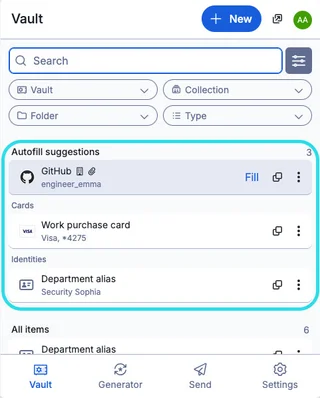
Bitwarden
Bitwarden: офіційні завантаження, налаштування розширення, автозаповнення, захист облікового запису та відновлення доступу.
Огляд і налаштування →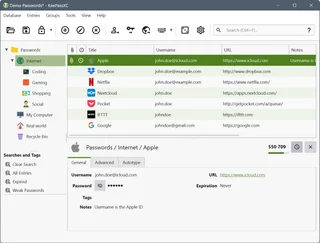
KeePassXC
KeePassXC: створити локальну базу даних паролів KDBX, генерувати паролі, робити резервні копії та підключати розширення браузера.
Огляд і налаштування →Читайте також
Пассел, ТОП або SMS: захист біржового рахунку
Підбір методу входу та підготовки відновлення доступу.
Читати матеріал →
Фальшива підтримка обміну: як перевірити запит
Перевірка доступу до установки програм і передачі доступу.
Читати матеріал →Про автора

Експерт із криптовалют, фінтеху та Web3 з досвідом у маркетингу. Пише про проєкти цифрових активів, ризики галузі та захист від шахрайства.
Професійний сайтДокументація та зображення
Офіційні джерела, походження ілюстрацій та перевірка
- Завантаження Ente Auth
- Документація Ente Auth
- Офіційна документація · ente.com / offline-mode
- Офіційна документація · ente.com / export
Огляд був підготовлений проектну документацію. Установка і самостійне випробування розподілу в рамках цього матеріалу не було проведено. Права на інтерфейс і імена захищені для відповідних правовласників.