 FR
Ente Auth : codes 2FA, sauvegardes chiffrées et changement d’appareil
Présentation d’Ente Auth : codes sur mobile et ordinateur, mode hors ligne, exports chiffrés et préparation de la récupération avant un changement d’appareil.
À quoi sert Ente Auth ?
Ente Auth génère des codes à usage unique pour les services compatibles avec une application d’authentification. Il conserve le secret de configuration de chaque compte et calcule le code sur l’appareil. Vous pouvez rester en mode local sans compte ou vous connecter à Ente pour la sauvegarde et la synchronisation chiffrées de bout en bout.
Un second appareil et un export répondent à deux besoins : la synchronisation rend les entrées disponibles sur les appareils connectés, tandis qu’un export fournit un fichier de récupération distinct.
| Élément | Détails |
|---|---|
| Plateformes | Android, iOS, Windows, macOS, Linux, Web |
| Usage | Gestionnaires de mots de passe |
| Source du téléchargement | Choisissez la version adaptée à votre système sur la page officielle du projet. |
| Version et conditions | Plateformes et documentation vérifiées le 15 novembre 2026. Application gratuite avec synchronisation chiffrée facultative. |
Interface et illustrations de Ente Auth
Les illustrations officielles montrent les listes de codes sur mobile et ordinateur. Chaque entrée identifie le service et le compte ; recherche, étiquettes et favoris facilitent le classement. Ce sont des illustrations du développeur, pas un test effectué par udarknet.
Captures de l’interface
Les sources des images figurent ci-dessous. L’interface peut varier selon la version.
Ente AuthListe des codes sur ordinateur
1 sur 2. Ente Auth: Liste des codes sur ordinateur
Télécharger Ente Auth sur le site officiel
La page officielle propose Android, iOS, Windows, macOS, Linux et l’application web. Ente Auth est gratuit et open source sous AGPL-3.0. Aucun abonnement Ente Photos n’est nécessaire.
Conservez séparément les codes de récupération fournis par chaque service. Ils constituent un autre moyen de retrouver l’accès à ce compte.
Premiers pas avec Ente Auth
- Installez l’application officielle et choisissez un compte Ente ou Use without backups.
- Activez la 2FA par application dans un service. Scannez le QR code ou saisissez le secret, puis confirmez avec le code généré.
- Enregistrez les codes de récupération hors de l’application. Gardez l’ancien accès jusqu’à validation du nouveau.
- Pour la synchronisation, connectez un second appareil de confiance et vérifiez les entrées.
- Ouvrez Settings → Data → Export, choisissez Encrypted et définissez un mot de passe d’export. Stockez le fichier séparément.
- Testez l’import avant de remplacer le téléphone ou de réinstaller son système.
À qui s’adresse Ente Auth ?
Ente Auth convient si les mêmes entrées doivent être accessibles sur téléphone et ordinateur. Les étiquettes et noms distinguent les accès personnels et professionnels. Le mode hors ligne convient à un appareil local si vous entretenez vos propres sauvegardes.
Stockage local et codes synchronisés
| Mode | Disponibilité | Préparer la récupération |
|---|---|---|
| Hors ligne | Sur cet appareil | Export chiffré ou sauvegarde locale |
| Compte Ente | Sur les appareils connectés | Récupération du compte et export séparé |
| Export chiffré | Dans votre fichier | Fichier et mot de passe propre |
Avant une réinitialisation
Le système protège la clé du coffre local. Copier la base ou restaurer une sauvegarde générale de l’appareil peut ne pas restituer cette clé. Exportez depuis l’application fonctionnelle avant une réinitialisation, une migration ou une modification importante du système.
Organiser les comptes et changer d’application
Nommez clairement plusieurs comptes d’un même service. Regroupez-les par étiquettes et épinglez les plus utilisés. Les notes peuvent préciser leur rôle sans placer de mot de passe dans leur nom.
Importer puis vérifier
- Suivez la procédure de l’ancien authentificateur : les formats diffèrent.
- Vérifiez les services et les noms après import.
- Testez une connexion avant d’effacer l’ancienne copie.
- Traitez les exports non chiffrés et QR codes de configuration comme des secrets de compte.
Mots de passe d’export et entretien des copies
Un export utilise le mot de passe choisi lors de sa création. Il ne correspond pas automatiquement au mot de passe Ente. Modifier celui du compte ne change pas les anciens exports. Gardez le mot de passe d’export accessible après la perte de l’appareil.
Limites et protection des données dans Ente Auth
Un code peut être saisi sur une page de phishing. Vérifiez l’adresse du service ; utilisez une passkey ou une clé matérielle lorsque le service le permet.
Le mode hors ligne ne synchronise pas les entrées avec Ente. Les versions de bureau et Android téléchargées directement peuvent néanmoins rechercher des mises à jour.
Alternatives pour des usages proches
Aegis convient à un coffre local sur Android. Bitwarden et KeePassXC répondent à des besoins plus larges de gestion des mots de passe. Ente Auth cible l’accès aux codes d’authentification sur plusieurs plateformes.
Questions et réponses
Les codes fonctionnent-ils sans internet ?
L’application calcule les codes temporels enregistrés hors ligne. La synchronisation et le web nécessitent une connexion.
Le mot de passe d’export est-il celui du compte ?
Seulement si vous avez choisi la même valeur. Le fichier garde le mot de passe défini lors de l’export.
Faut-il désactiver la 2FA pour changer de téléphone ?
Vous pouvez généralement transférer et tester les entrées d’abord. Gardez les codes de récupération du service disponibles.
Autres outils pour des usages similaires

Aegis Authenticator
Gérez vos codes avec Aegis sur Android, exportez le coffre chiffré et vérifiez sa restauration avant de changer de téléphone.
Présentation et configuration →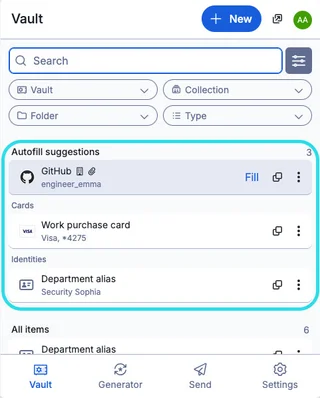
Bitwarden
Bitwarden: téléchargements officiels, configuration d'extension, remplissage automatique, protection des comptes et récupération d'accès.
Présentation et configuration →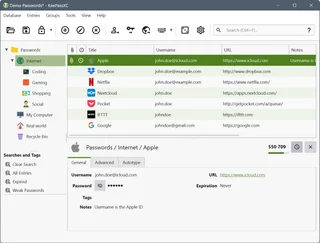
KeePassXC
KeePassXC: créer une base de données de mot de passe KDBX locale, générer des mots de passe, faire des sauvegardes et connecter l'extension de navigateur.
Présentation et configuration →À lire aussi
Passkey, TOTP ou SMS: protection du compte d'échange
Sélection de la méthode d'entrée et de préparation du recouvrement de l'accès.
Lire l’article →
Faux soutien à l'échange: comment vérifier la demande
Vérification de l'accès à l'installation des programmes et du transfert d'accès.
Lire l’article →À propos de l’auteur

Expert en cryptomonnaies, fintech et Web3, issu du marketing. Il traite des projets liés aux actifs numériques, des risques du secteur et de la prévention des fraudes.
Site professionnelDocumentation et images
Sources officielles, crédits des images et méthode de vérification
- Téléchargement Ente Auth
- Documentation Ente Auth
- Documentation officielle · ente.com / offline-mode
- Documentation officielle · ente.com / export
L'examen a été établi sur la documentation relative au projet. L'installation et les essais indépendants de la distribution à l'intérieur de ce matériau n'ont pas été effectués. Les droits à l'interface et les noms sont réservés aux titulaires de droits respectifs.