 RU
Ente Auth: коды 2FA, резервные копии и перенос на новое устройство
Обзор Ente Auth: коды двухфакторной аутентификации на телефоне и компьютере, автономный режим, зашифрованный экспорт и восстановление при смене устройства.
Для чего нужен Ente Auth
Ente Auth создаёт одноразовые коды входа для сервисов, поддерживающих приложение-аутентификатор. Он хранит секрет настройки каждого аккаунта и рассчитывает текущий код на устройстве. Можно работать локально без учётной записи или войти в Ente для резервирования и синхронизации со сквозным шифрованием.
Второе устройство и экспорт решают разные задачи. Синхронизация делает записи доступными на подключённых устройствах, а зашифрованный экспорт даёт отдельный файл для восстановления.
| Параметр | Сведения |
|---|---|
| Платформы | Android, iOS, Windows, macOS, Linux, Web |
| Задача | Менеджеры паролей |
| Источник загрузки | Официальная страница проекта; выбирайте сборку под свою ОС. |
| Версия и условия | Платформы и документация проверены 15 ноября 2026 года. Бесплатное приложение с необязательной зашифрованной синхронизацией. |
Интерфейс и иллюстрации Ente Auth
На официальных иллюстрациях показаны списки кодов на компьютере и телефоне. В записи видны сервис и аккаунт; поиск, теги и закрепление помогают ориентироваться в большой коллекции. Это изображения разработчика, а не результаты тестирования udarknet.
Скриншоты интерфейса
Источники снимков указаны ниже. В другой версии интерфейс может отличаться.
Ente AuthСписок кодов на компьютере
1 из 2. Ente Auth: Список кодов на компьютере
Скачать Ente Auth с официального сайта
Официальная страница содержит ссылки для Android, iOS, Windows, macOS, Linux и веб-версию. Ente Auth бесплатен и распространяется с открытым кодом по AGPL-3.0. Подписка Ente Photos для него не нужна.
Сохраните резервные коды, которые выдаёт каждый подключаемый сервис, отдельно от аутентификатора. Они дают другой способ восстановить вход именно в этот аккаунт.
Как начать работу с Ente Auth
- Установите официальное приложение. Выберите вход в Ente или Use without backups.
- В настройках безопасности одного сервиса включите 2FA через приложение. Отсканируйте QR-код или введите секрет настройки и подтвердите подключение полученным кодом.
- Сохраните резервные коды сервиса вне приложения. Не отключайте прежний способ входа до проверки нового.
- При использовании синхронизации войдите на другом доверенном устройстве и проверьте появление записей.
- Откройте Settings → Data → Export, выберите Encrypted и задайте пароль экспорта. Сохраните файл отдельно.
- Проверьте импорт файла до замены телефона или переустановки его операционной системы.
Кому подходит Ente Auth
Ente Auth удобен, когда одни и те же записи нужны на телефоне и компьютере. Теги и названия аккаунтов помогают разделять личные и рабочие входы. Автономный режим подойдёт для хранения на одном устройстве, если вы готовы самостоятельно поддерживать резервные копии.
Локальное хранение и синхронизация кодов
| Режим | Где доступны записи | Что подготовить для восстановления |
|---|---|---|
| Автономный | На этом устройстве | Зашифрованный экспорт или локальную копию |
| Учётная запись Ente | На устройствах с выполненным входом | Восстановление аккаунта и отдельный экспорт |
| Зашифрованный экспорт | В самостоятельно сохранённом файле | Файл и его собственный пароль |
Перед сбросом устройства
Ключ локального хранилища защищается средствами операционной системы. Копирование базы или восстановление общей резервной копии устройства может не вернуть доступ к этому ключу. Сделайте экспорт из работающего приложения до сброса, переноса или серьёзного изменения системы.
Организация аккаунтов и переход из другого приложения
Если у сервиса несколько аккаунтов, укажите понятное имя каждого. Группируйте записи тегами и закрепляйте часто используемые. В заметках можно пояснить назначение записи, не помещая пароль в её название.
Сначала импорт, затем проверка
- Следуйте инструкции переноса из прежнего аутентификатора: форматы экспорта различаются.
- После импорта проверьте сервисы и подписи аккаунтов.
- Выполните пробный вход до удаления старой копии.
- Незашифрованный экспорт и QR-код настройки содержат секреты аккаунтов.
Пароль экспорта и обслуживание копий
Зашифрованный экспорт открывается паролем, заданным при его создании. Он не становится паролем аккаунта Ente автоматически. Смена пароля аккаунта также не меняет пароль ранее сохранённого файла. Храните его так, чтобы получить доступ после потери исходного устройства.
Ограничения и защита данных в Ente Auth
Одноразовый код можно передать фишинговой странице. Проверяйте адрес сервиса перед вводом; используйте passkey или аппаратный ключ там, где сервис их поддерживает.
Автономный режим не отправляет записи в синхронизацию Ente. При этом настольные сборки и Android-версия с прямой загрузкой могут проверять обновления.
Что выбрать для соседних задач
Aegis подойдёт для локального хранилища на Android. Bitwarden и KeePassXC решают более широкую задачу хранения паролей. Ente Auth стоит рассматривать, когда главное требование — доступ к кодам аутентификатора на разных платформах.
Вопросы и ответы
Работают ли коды без интернета?
Приложение рассчитывает сохранённые коды по времени без сети. Для синхронизации и веб-доступа требуется подключение.
Пароль экспорта совпадает с паролем аккаунта?
Только если вы сами выбрали одинаковое значение. Экспорт использует пароль, заданный при создании файла.
Нужно ли отключать 2FA при смене телефона?
Обычно можно перенести записи и сначала проверить их. На время перехода держите под рукой резервные коды сервиса.
Другие инструменты для похожих задач

Aegis Authenticator
Храните коды двухэтапной проверки в Aegis на Android, экспортируйте зашифрованное хранилище и проверяйте восстановление до смены телефона.
Обзор и настройка →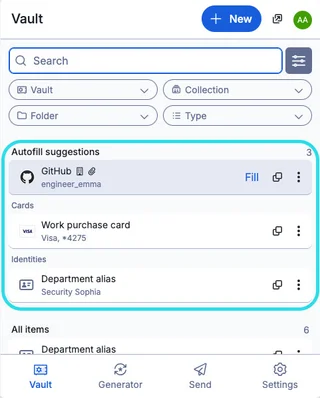
Bitwarden
Bitwarden: официальный менеджер паролей, настройка расширения, автозаполнение, защита аккаунта и восстановление доступа.
Обзор и настройка →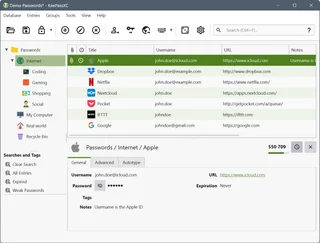
KeePassXC
KeePassXC: локальная база паролей, создание KDBX, резервные копии, генератор и подключение расширения браузера.
Обзор и настройка →Читайте также
Passkey, TOTP или SMS: защита аккаунта биржи
Выбор способа входа и подготовка восстановления доступа.
Читать материал →
Поддельная поддержка биржи: как проверить запрос
Проверка обращения до установки программ и передачи доступа.
Читать материал →Об авторе

Эксперт в сфере криптовалют, финтеха и Web3 с опытом в маркетинге. Пишет о проектах цифровых активов, рисках индустрии и защите от мошенничества.
Профессиональный сайтДокументация и изображения
Официальные источники, происхождение иллюстраций и проверка
- Загрузка Ente Auth
- Документация Ente Auth
- Официальная документация · ente.com / offline-mode
- Официальная документация · ente.com / export
Обзор подготовлен по документации проекта. Установка и независимое испытание дистрибутива в рамках этого материала не проводились. Права на интерфейс и названия сохраняются за соответствующими правообладателями.