 UK
WinSCP: огляд, завантаження й початок роботи
WinSCP: офіційні завантаження, налаштування SFTP, перевірка хост-ключа та синхронізація файлів без ненавмисних перезаписань.
Для чого потрібен WinSCP
WinSCP — графічний клієнт передачі файлів для Windows. Підходить для завантаження сайту, отримання звітів і роботи з файлами на віддаленому вузлі. Це клієнт: з іншого боку повинен бути сервер і обліковий запис, виданий вам.
У налаштуваннях є SFTP, SCP, FTP, TPS та інші опції. Це не означає, що один протокол. Для сервера з SSH ви зазвичай вибираєте SFTP. Звичайний FTP сам по собі не надає того ж захищеного каналу; протокол і порт повинні бути отримані від адміністратора.
| Параметр | Відомості |
|---|---|
| Платформи | Windows |
| Завдання | Безпечне передавання файлів |
| Джерело завантаження | Скористайтеся офіційною сторінкою проєкту й виберіть збірку для своєї ОС. |
| Версія й умови | Поточні збірки та умови використання надаються від розробника. У огляді не записується незмінний номер версії. |
Підключення до WinSCP через SFTP і вибір каталогу
Сеанс потребує методу хоста, протоколу, користувача та аутентифікації. Адреса управління файлами може відрізнятися від суспільного надбання сайту. Коли ви вперше підключаєтеся, перевірте відбиток ключа SSH з даними довіреного власника.
Двопанельний інтерфейс не захищає від неправильного напрямку копіювання. Перевірте повний шлях, середовище та назви файлів. Для сайту корисний окремий рахунок з обмеженими правами, а не основним адміністративним доступом.
Завантажити WinSCP з офіційного сайту
Виберіть підтримувану платформу на сторінці проекту. Посилання призводить до вибору розподілу, і не починає установку автоматично.
Користуйтеся офіційною адресою завантаження. Перевірте підпис або контрольну суму, якщо проєкт їх публікує. Не надсилайте секретні конфігурації службі підтримки.
Як почати роботу з WinSCP
- Встановіть WinSCP з офіційної сторінки і виберіть підтверджений протокол.
- Введіть сервер і користувача, налаштуйте пароль або ключ. Не надсилайте приватний ключ на підтримку.
- Перевірте пункт запису, щоб довірити, і перевірте теку, яка відкриється.
- Відправте невеликий тестовий файл до дозволеного каталогу і перевірте результат.
- Перед синхронізацією дивіться напрямок, змініть і видалення. Зберегти копію модифікованих файлів.
Інтерфейс та ілюстрації WinSCP
Знімки екрана інтерфейсу
Походження зображень вказано в джерелах нижче. Інтерфейс встановленої версії може відрізнятися.
WinSCPВікно підключення WinSCP з документації розробника
1 з 1. WinSCP: Вікно підключення WinSCP з документації розробника
Обмеження й захист даних у WinSCP
Синхронізація не є резервним копіюванням. Помилка або видалення може перейти на іншу сторону залежно від налаштувань. Не віддзеркаляйте важливий каталог без перегляду дій і можливості відновлення.
Шифрування передачі не означає, що файли зашифровані на серверному диску. Захистіть збережені паролі та ключі локально. Журнали та скріншоти можуть розкривати назви, шляхи та адреси інфраструктури.
Альтернативи для суміжних завдань
WinSCP корисний при роботі з деревом файлів. Для одного примірника може бути достатньо scp або sftp, для команд на сервері - PuTTY. OnionShare призначений для передачі адресату без вже існуючого облікового запису сервера.
Запитання й відповіді
СФТП і TPPS однакові?
О, ні. SFTP працює через SSH, TPPS - FTP з TLS. Вибір повинен відповідати серверу.
Чи можу я синхронізувати весь сайт?
Спочатку перевірте каталог, напрямок і список операцій. Перевірте видалення відсутніх файлів і резервної копії.
Чи є WinSCP сервером заміни?
О, ні. Це клієнт для вже налаштованого сервера; доступ і права надаються його власником.
Інші інструменти для подібних завдань
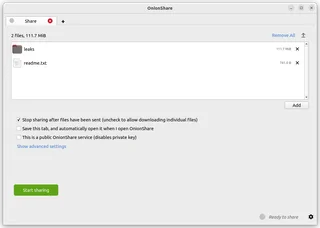
OnionShare
OnionShare: обмін файлами через службу цибулі, керувати адресою та ключем доступу, а також припинити обмін, коли їх буде завершено.
Огляд і налаштування →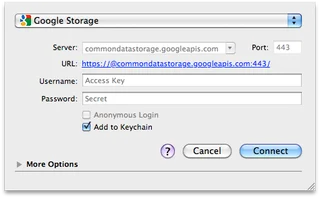
Cyberduck
Cyberduck: офіційні завантаження для Windows і macOS, SFTP і доступу до хмарного сховища, перевірка сервера і безпечні передачі.
Огляд і налаштування →
LocalSend
LocalSend: офіційні додатки, локальні передачі файлів між телефонами та комп'ютерами, перевірки одержувачів та усунення несправностей виявлення пристрою.
Огляд і налаштування →Читайте також

Пассел, ТОП або SMS: захист біржового рахунку
Підбір методу входу та підготовки відновлення доступу.
Читати матеріал →
Фальшива підтримка обміну: як перевірити запит
Перевірка доступу до установки програм і передачі доступу.
Читати матеріал →Про автора

Експерт із криптовалют, фінтеху та Web3 з досвідом у маркетингу. Пише про проєкти цифрових активів, ризики галузі та захист від шахрайства.
Професійний сайтДокументація та зображення
Офіційні джерела, походження ілюстрацій та перевірка
- Завантаження WinSCP
- Документація WinSCP
- Вікно підключення WinSCP з документації розробника: джерело ілюстрації — Знімок офіційної документації або сайту проекту; редакційна ілюстрація інтерфейсу, права правовласника.
Огляд був підготовлений проектну документацію. Установка і самостійне випробування розподілу в рамках цього матеріалу не було проведено. Права на інтерфейс і імена захищені для відповідних правовласників.