 DE
NoMachine: Remote-Desktop, Editionen und erste Verbindung
NoMachine im Überblick: Player und Personal Edition, Jahresabos, Zugriff im lokalen Netzwerk, Dateiübertragung und Berechtigungen. Download und Einrichtung.
Wofür eignet sich NoMachine?
NoMachine stellt eine grafische Sitzung auf einem anderen Computer bereit: Sie sehen dessen Desktop, bedienen Anwendungen und nutzen unterstützte Funktionen zur Datei- oder Gerätefreigabe. Der gesteuerte Computer benötigt eine Edition mit Serverfunktion. Player ist der verbindende Client. Klären Sie diese Rollen, bevor Sie ein Abonnement auswählen.
| Merkmal | Details |
|---|---|
| Plattformen | Windows, macOS, Linux |
| Aufgabe | Netzwerke und Tunnel |
| Downloadquelle | Wählen Sie auf der offiziellen Projektseite die Version für Ihr Betriebssystem. |
| Version und Nutzungsbedingungen | Prüfen Sie Version und Lizenz auf der Website des Entwicklers. |
Oberfläche und Abbildungen zu NoMachine
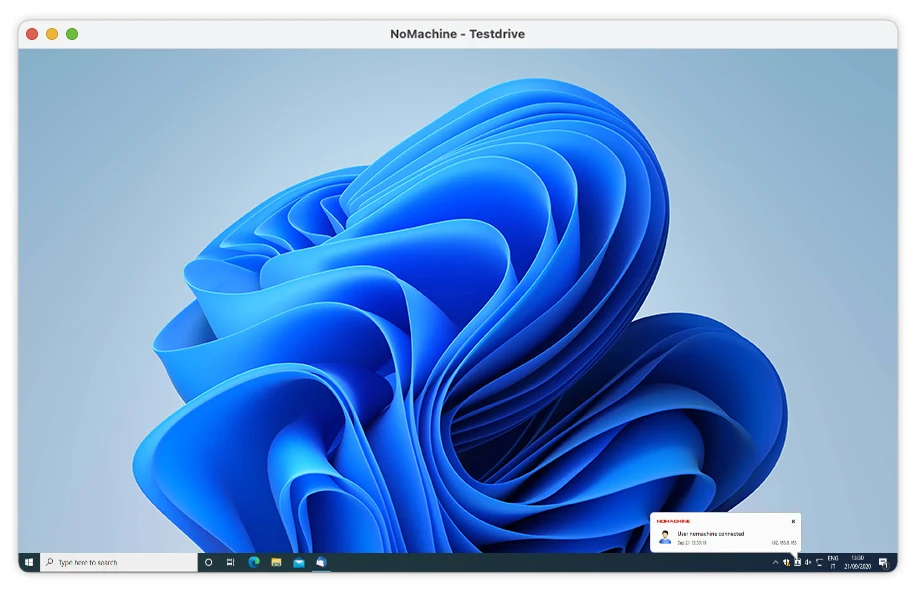
Die offizielle Anleitung zeigt gespeicherte Rechner und einen geöffneten Remote-Desktop. Namen und Adressen stammen aus der Demonstration des Entwicklers. Das Verbindungsmenü enthält Anzeige- und Sitzungseinstellungen.
Screenshots der Oberfläche
Die Bildquellen stehen unten. Andere Versionen können eine andere Oberfläche haben.
NoMachineNoMachine: gespeicherte Rechner in der offiziellen Anleitung
1 von 1. NoMachine: NoMachine: gespeicherte Rechner in der offiziellen Anleitung
NoMachine von der offiziellen Website herunterladen
Beginnen Sie auf der offiziellen Downloadseite für Windows, macOS oder Linux. Installieren Sie das Serverprodukt auf dem erreichbaren Zielrechner und Player auf dem verbindenden Gerät. Mobile Clients besitzen eigene plattformspezifische Funktionen.
Prüfen Sie die Webadresse. Folgen Sie der Anleitung des Entwicklers zur Prüfung der Signatur oder Prüfsumme.
Erste Schritte mit NoMachine
- Wählen Sie den Zielcomputer und installieren Sie die passende NoMachine-Edition.
- Aktivieren Sie den Server: Erstellen Sie im User Area eine Testlizenz oder erwerben Sie eine Lizenz. Laden Sie deren Datei unter Settings > Server > Updates > License info hoch.
- Prüfen Sie die Kontozugangsdaten und aktivieren Sie nur benötigte Freigaben.
- Öffnen Sie Player auf dem anderen Gerät und wählen Sie den gefundenen Rechner oder tragen Sie seine Adresse ein.
- Melden Sie sich mit einem berechtigten Konto an und führen Sie eine gegebenenfalls erforderliche Bestätigung am Ziel aus.
- Öffnen Sie ein unkritisches Dokument, prüfen Sie die Skalierung und trennen Sie die Sitzung. Testen Sie die Dateiübertragung separat vor dem Einsatz mit Arbeitsdaten.
Für wen es geeignet ist
Geeignet ist NoMachine für die eigene Arbeitsstation und vereinbarte Fernunterstützung. Testen Sie die erste Verbindung mit zwei Rechnern im selben lokalen Netzwerk. Internetzugriff hängt zusätzlich von Adressierung, Routing sowie dem gewählten Network-Dienst oder der Netzwerkkonfiguration ab.
Verbindungsweg und Sitzungsberechtigungen
Direkter Zugriff per Adresse und der optionale Dienst NoMachine Network sind unterschiedliche Verbindungsarten. Network erleichtert Internetverbindungen, ohne dass Sie die entfernte IP-Adresse selbst verwalten müssen. Dafür gibt es ein eigenes Abonnement. Browserzugriff und Unternehmensverwaltung gehören zu den entsprechenden Enterprise-Produkten, nicht automatisch zu Player.
- Prüfen Sie Zwischenablage, Dateiübertragung und Gerätefreigaben für jeden Einsatzzweck.
- Der Host muss eingeschaltet und erreichbar bleiben, wenn unbeaufsichtigter Zugriff vorgesehen ist.
- Nutzen Sie die offiziellen Anleitungen zur Zwei-Faktor-Authentifizierung und zum Abschalten nicht mehr benötigten Desktop-Zugriffs.
Veröffentlichte Einstiegspreise in USD, geprüft am 15. November 2026
| Produkt | Veröffentlichter Preis | Aufgabe |
|---|---|---|
| Player | Kostenlos | Verbindung zu einer NoMachine-Installation |
| Personal Edition | Ab $24.50/Jahr | Serverabonnement; Testversion verfügbar |
| Enterprise Desktop | Ab $44.50/Jahr | Desktop-Zugriff für Unternehmen; Testversion verfügbar |
| NoMachine Network | Separates Abonnement | Optionaler Internet-Verbindungsdienst |
Dies sind jährliche Einstiegspreise aus dem offiziellen Vergleich, keine Monatsgebühren. Prüfen Sie Serveranzahl, Abonnement und Bestellsumme. Enterprise Desktop und Personal Edition unterscheiden sich bei Verbindungsgrenzen und Verwaltungsfunktionen.
Grenzen und Datenschutz bei NoMachine
Player allein macht einen Computer nicht zum Host. Wählen Sie das Produkt für jede Seite der Verbindung.
Fernzugriff eröffnet den Desktop und die Dateien des berechtigten Kontos. Entfernen Sie ungenutzte Zugänge und begrenzen Sie Freigaben auf die vereinbarte Aufgabe.
Alternativen für verwandte Aufgaben
RustDesk bietet ein anderes Modell mit optional selbst betriebenem ID- und Relay-Server. Remmina ist ein Client für mehrere Protokolle. Tailscale schafft private Netzwerkverbindungen, nicht die Desktop-Sitzung selbst.
Fragen und Antworten
Ist NoMachine vollständig kostenlos?
Der aktuelle Vergleich nennt einen kostenlosen Player und kostenpflichtige Serverabonnements. Ältere Beschreibungen einer Gratisedition gelten nicht automatisch für heutige Produkte.
Brauche ich Network im lokalen Netzwerk?
Eine direkt erreichbare Verbindung per Adresse ist eine eigene Möglichkeit. Beginnen Sie mit der LAN-Anleitung.
Kann ich Dateien übertragen?
Dateiübertragung ist dokumentiert. Prüfen Sie Sitzungsberechtigungen und Funktionen der gewählten Edition.
Weitere Werkzeuge für ähnliche Aufgaben
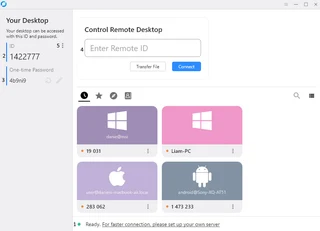
RustDesk
RustDesk im Überblick: Remote Desktop, Client-Berechtigungen, eigener ID- und Relay-Server, OSS und Pro sowie jährliche Lizenzkosten.
Test und Einrichtung →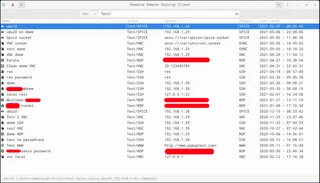
Remmina
Richten Sie RDP-, VNC- und SSH-Profile in diesem Linux-Remote-Desktop-Client ein und testen Sie Ihre erste Verbindung.
Test und Einrichtung →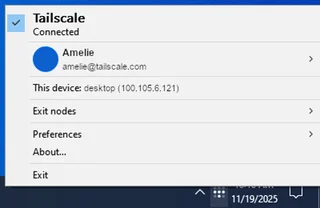
Tailscale
Tailscale: Installieren Sie den Client, verbinden Sie sich mit Ihren Geräten, verwalten Sie Netzwerkmitglieder und überprüfen Sie Routen, ohne den gesamten Datenverkehr über das VPN zu leiten.
Test und Einrichtung →Weiterführende Artikel
Passkey, TOTP oder SMS: Schutz des Umtauschkontos
Auswahl der Methode des Eintrags und der Vorbereitung der Zugangswiederherstellung.
Artikel lesen →
Gefälschte Unterstützung für den Austausch: Wie man die Anfrage prüft
Überprüfung des Zugriffs auf die Installation von Programmen und die Übertragung des Zugangs.
Artikel lesen →Über den Autor

Experte für Kryptowährungen, Fintech und Web3 mit Erfahrung im Marketing. Schreibt über Projekte rund um digitale Vermögenswerte, Branchenrisiken und Betrugsprävention.
Berufliche WebsiteDokumentation und Bilder
Offizielle Quellen, Bildnachweise und Prüfmethoden
- Download NoMachine
- Dokumentation NoMachine
- Offizielle Quelle · www.nomachine.com / getting-started-with-nomachine
- Offizielle Quelle · www.nomachine.com / compare-features
- Offizielle Quelle · www.nomachine.com / network
Die Überprüfung wurde auf die Projektdokumentation vorbereitet. Die Installation und unabhängige Prüfung der Verteilung in diesem Material wurde nicht durchgeführt. Die Rechte an der Schnittstelle und den Namen sind den jeweiligen Rechteinhabern vorbehalten.