 FR
NoMachine : bureau distant, éditions et première connexion
Présentation de NoMachine : Player et Personal Edition, abonnements annuels, accès local, transfert de fichiers et permissions. Téléchargement et connexion.
À quoi sert NoMachine ?
NoMachine ouvre une session graphique sur un autre ordinateur : vous voyez son bureau, utilisez ses applications et les fonctions compatibles de partage de fichiers ou de périphériques. L’ordinateur contrôlé nécessite une édition dotée de fonctions serveur. Player est le client qui établit la connexion. Définissez ces rôles avant de choisir un abonnement.
| Élément | Détails |
|---|---|
| Plateformes | Windows, macOS, Linux |
| Usage | Réseaux et tunnels |
| Source du téléchargement | Choisissez la version adaptée à votre système sur la page officielle du projet. |
| Version et conditions | Vérifiez la version et la licence sur le site du développeur. |
Interface et illustrations de NoMachine
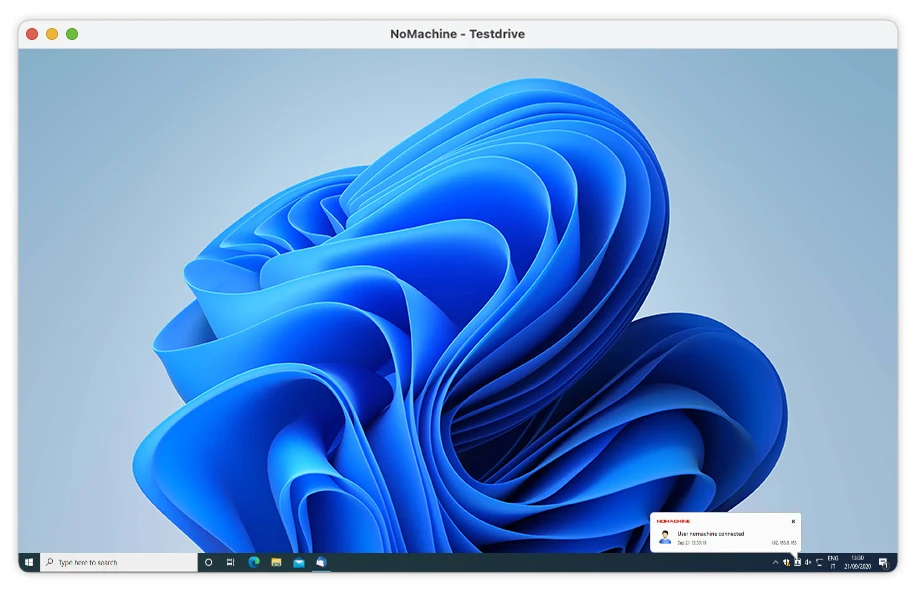
Le tutoriel officiel montre des ordinateurs enregistrés et un bureau distant ouvert. Les noms et adresses appartiennent à la démonstration du développeur. Le menu de connexion donne accès aux réglages d’affichage et de session.
Captures de l’interface
Les sources des images figurent ci-dessous. L’interface peut varier selon la version.
NoMachineNoMachine : ordinateurs enregistrés dans le tutoriel officiel
1 sur 1. NoMachine: NoMachine : ordinateurs enregistrés dans le tutoriel officiel
Télécharger NoMachine sur le site officiel
Commencez sur la page officielle de téléchargement pour Windows, macOS ou Linux. Installez le produit serveur sur l’ordinateur à joindre et Player sur l’appareil de connexion. Les clients mobiles ont leurs propres fonctions selon la plateforme.
Vérifiez l’adresse du site. Suivez les instructions du développeur pour contrôler la signature ou la somme de contrôle du fichier.
Premiers pas avec NoMachine
- Choisissez l’ordinateur qui recevra la connexion et installez l’édition NoMachine adaptée.
- Activez le serveur : obtenez une licence d’essai ou achetée dans votre User Area, puis importez son fichier dans Settings > Server > Updates > License info.
- Vérifiez les identifiants du compte et n’activez que les permissions de partage nécessaires.
- Sur l’autre appareil, ouvrez Player et choisissez la machine détectée ou ajoutez son adresse.
- Authentifiez-vous avec un compte autorisé et effectuez la confirmation éventuellement demandée côté distant.
- Ouvrez un document sans données sensibles, vérifiez l’échelle d’affichage et déconnectez-vous. Testez le partage de fichiers séparément avant d’utiliser des données professionnelles.
À qui il convient
NoMachine convient à l’accès à votre poste de travail et à une assistance distante convenue. Pour un premier essai, utilisez deux ordinateurs sur le même réseau local. L’accès par internet dépend aussi de l’adressage, du routage et du service Network choisi ou de la configuration réseau.
Chemin de connexion et permissions de session
L’accès direct par adresse et le service facultatif NoMachine Network sont deux modes de connexion différents. Network facilite l’accès par internet sans gérer soi-même l’adresse IP distante. Il possède son propre abonnement. L’accès par navigateur et l’administration d’entreprise relèvent des produits Enterprise correspondants, pas automatiquement de Player.
- Vérifiez les permissions du presse-papiers, des transferts de fichiers et des périphériques partagés pour chaque usage.
- L’hôte doit rester allumé et accessible pour un accès sans intervention sur place.
- Suivez les guides officiels pour l’authentification à deux facteurs et la désactivation de l’accès au bureau lorsqu’il n’est plus utile.
Prix de départ publiés en USD, vérifiés le 15 novembre 2026
| Produit | Prix publié | Rôle |
|---|---|---|
| Player | Gratuit | Connexion à une installation NoMachine |
| Personal Edition | À partir de $24.50/an | Abonnement serveur ; essai disponible |
| Enterprise Desktop | À partir de $44.50/an | Accès au bureau pour entreprises ; essai disponible |
| NoMachine Network | Abonnement séparé | Service facultatif de connexion par internet |
Il s’agit des prix annuels de départ du comparatif officiel, pas de mensualités. Vérifiez le nombre de serveurs, l’abonnement et le total de commande. Enterprise Desktop et Personal Edition diffèrent par leurs limites de connexion et leurs fonctions d’administration.
Limites et protection des données dans NoMachine
Player seul ne transforme pas un ordinateur en hôte. Choisissez le produit correspondant à chaque extrémité de la connexion.
L’accès distant ouvre le bureau et les fichiers du compte autorisé. Supprimez les accès inutilisés et limitez les partages à la tâche convenue.
Alternatives pour des usages proches
RustDesk propose un autre modèle avec un serveur d’identification et de relais auto-hébergé en option. Remmina est un client multiprotocole. Tailscale fournit une connexion réseau privée, et non la session de bureau elle-même.
Questions et réponses
NoMachine est-il entièrement gratuit ?
Le comparatif actuel distingue Player gratuit et les abonnements serveur payants. Les anciens descriptifs d’une édition gratuite ne s’appliquent pas automatiquement aux produits actuels.
Faut-il Network sur un réseau local ?
Une connexion directe accessible par adresse constitue une autre possibilité. Commencez par le tutoriel de réseau local.
Puis-je transférer un fichier ?
Le transfert est documenté ; vérifiez les permissions de session et les fonctions de votre édition.
Autres outils pour des usages similaires
RustDesk
Présentation de RustDesk : permissions, serveurs ID et relais, différences entre OSS et Pro, facturation annuelle et première connexion.
Présentation et configuration →
Remmina
Configurez les profils RDP, VNC et SSH dans ce client de bureau distant Linux et testez votre première connexion.
Présentation et configuration →
Tailscale
Tailscale: installez le client, connectez à vos appareils, gérez les membres du réseau et vérifiez les itinéraires sans acheminer tout le trafic à travers le VPN.
Présentation et configuration →À lire aussi
Passkey, TOTP ou SMS: protection du compte d'échange
Sélection de la méthode d'entrée et de préparation du recouvrement de l'accès.
Lire l’article →
Faux soutien à l'échange: comment vérifier la demande
Vérification de l'accès à l'installation des programmes et du transfert d'accès.
Lire l’article →À propos de l’auteur

Expert en cryptomonnaies, fintech et Web3, issu du marketing. Il traite des projets liés aux actifs numériques, des risques du secteur et de la prévention des fraudes.
Site professionnelDocumentation et images
Sources officielles, crédits des images et méthode de vérification
- Téléchargement NoMachine
- Documentation NoMachine
- Source officielle · www.nomachine.com / getting-started-with-nomachine
- Source officielle · www.nomachine.com / compare-features
- Source officielle · www.nomachine.com / network
L'examen a été établi sur la documentation relative au projet. L'installation et les essais indépendants de la distribution à l'intérieur de ce matériau n'ont pas été effectués. Les droits à l'interface et les noms sont réservés aux titulaires de droits respectifs.