 IT
NoMachine: desktop remoto, edizioni e prima connessione
Recensione di NoMachine: Player e Personal Edition, abbonamenti annuali, accesso in rete locale, trasferimento file e permessi. Download e configurazione.
A cosa serve NoMachine?
NoMachine apre una sessione grafica su un altro computer: puoi vederne il desktop, usare le applicazioni e le funzioni supportate di condivisione di file o dispositivi. Il computer controllato richiede un’edizione con funzioni server. Player è il client che si collega. Definisci questi ruoli prima di scegliere l’abbonamento.
| Parametro | Dettagli |
|---|---|
| Piattaforme | Windows, macOS, Linux |
| Attività | Reti e tunnel |
| Fonte del download | Scegli la versione per il tuo sistema operativo sulla pagina ufficiale del progetto. |
| Versione e condizioni | Verifica versione e licenza sul sito dello sviluppatore. |
Interfaccia e immagini di NoMachine
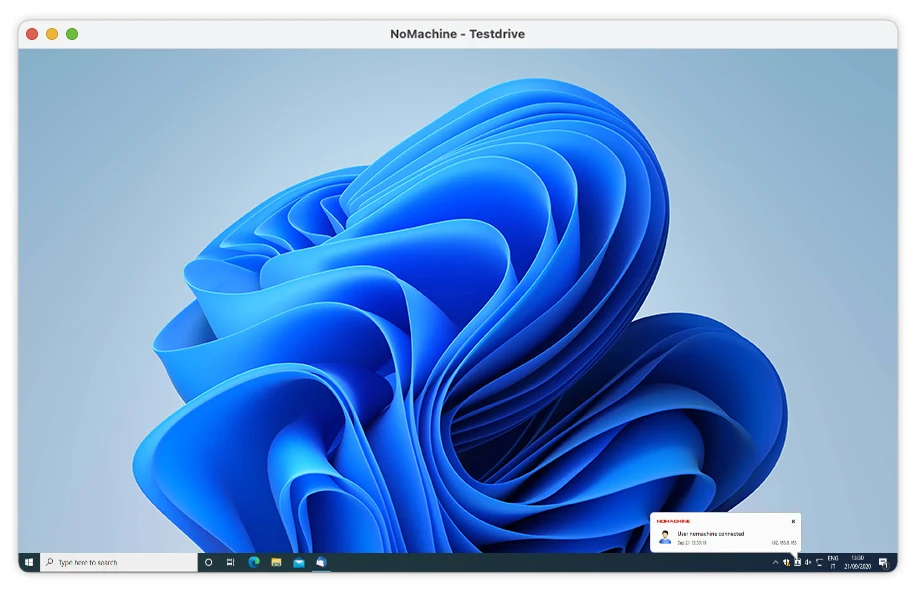
La guida ufficiale mostra computer salvati e un desktop remoto aperto. Nomi e indirizzi appartengono alla dimostrazione dello sviluppatore. Il menu della connessione contiene i controlli di visualizzazione e sessione.
Schermate dell’interfaccia
Le fonti delle immagini sono indicate sotto. L’interfaccia può cambiare tra versioni.
NoMachineNoMachine: computer salvati nella guida ufficiale
1 di 1. NoMachine: NoMachine: computer salvati nella guida ufficiale
Scarica NoMachine dal sito ufficiale
Inizia dalla pagina ufficiale di download per Windows, macOS o Linux. Installa il prodotto server sul computer da raggiungere e Player sul dispositivo da cui ti colleghi. I client mobili hanno funzioni specifiche per piattaforma.
Controlla l’indirizzo del sito. Segui le istruzioni dello sviluppatore per verificare la firma o la somma di controllo del file.
Primi passi con NoMachine
- Scegli il computer che riceverà la connessione e installa l’edizione NoMachine appropriata.
- Attiva il server: ottieni una licenza di prova o acquistata nella User Area, poi carica il file in Settings > Server > Updates > License info.
- Controlla le credenziali dell’account e abilita soltanto i permessi di condivisione necessari.
- Sull’altro dispositivo apri Player e scegli il computer rilevato oppure aggiungi il suo indirizzo.
- Accedi con un account autorizzato e completa l’eventuale conferma richiesta dal computer remoto.
- Apri un documento privo di dati sensibili, verifica il ridimensionamento e disconnettiti. Prova il trasferimento file separatamente prima di usare dati di lavoro.
A chi è adatto
È adatto all’accesso alla propria postazione e all’assistenza remota concordata. Per il primo collegamento usa due computer nella stessa rete locale. L’accesso via internet dipende anche da indirizzamento, instradamento e servizio Network scelto o configurazione della rete.
Percorso di connessione e permessi della sessione
L’accesso diretto tramite indirizzo e il servizio opzionale NoMachine Network sono modalità diverse. Network aiuta a collegarsi via internet senza gestire personalmente l’indirizzo IP remoto e prevede un abbonamento separato. L’accesso via browser e l’amministrazione aziendale appartengono ai relativi prodotti Enterprise, non automaticamente a Player.
- Controlla i permessi per appunti, trasferimento file e dispositivi condivisi in base all’uso.
- Per l’accesso non presidiato, il computer remoto deve restare acceso e raggiungibile.
- Segui le guide ufficiali per l’autenticazione a due fattori e per disabilitare l’accesso al desktop quando non serve più.
Prezzi iniziali pubblicati in USD, verificati il 15 novembre 2026
| Prodotto | Prezzo pubblicato | Ruolo |
|---|---|---|
| Player | Gratuito | Connessione a un’installazione NoMachine |
| Personal Edition | Da $24.50/anno | Abbonamento server; prova disponibile |
| Enterprise Desktop | Da $44.50/anno | Accesso desktop aziendale; prova disponibile |
| NoMachine Network | Abbonamento separato | Servizio opzionale di connessione internet |
Sono prezzi annuali iniziali del confronto ufficiale, non canoni mensili. Controlla numero di server, abbonamento e totale dell’ordine. Enterprise Desktop e Personal Edition differiscono per limiti di connessione e funzioni di amministrazione.
Limiti e protezione dei dati in NoMachine
Player da solo non trasforma un computer in host. Scegli il prodotto corretto per entrambe le estremità della connessione.
L’accesso remoto apre desktop e file dell’account autorizzato. Rimuovi gli accessi inutilizzati e limita la condivisione all’attività concordata.
Alternative per attività simili
RustDesk propone un modello diverso con server ID e relay autogestiti opzionali. Remmina è un client per più protocolli. Tailscale fornisce connettività privata, non la sessione desktop stessa.
Domande e risposte
NoMachine è completamente gratuito?
Il confronto attuale indica Player gratuito e abbonamenti server a pagamento. Le vecchie descrizioni dell’edizione gratuita non si applicano automaticamente ai prodotti attuali.
Serve Network nella rete locale?
Una connessione diretta raggiungibile tramite indirizzo è un’opzione distinta. Inizia dalla guida per la rete locale.
Posso trasferire un file?
Il trasferimento è documentato: controlla i permessi della sessione e le funzioni dell’edizione scelta.
Altri strumenti per attività simili
RustDesk
Recensione di RustDesk: autorizzazioni, server ID e relay, differenze OSS e Pro, licenze annuali e prima connessione.
Recensione e configurazione →
Remmina
Configura i profili RDP, VNC e SSH in questo client desktop remoto Linux e testa la tua prima connessione.
Recensione e configurazione →
Tailscale
Tailscale: installa il client, connettiti ai tuoi dispositivi, gestisci i membri della rete e controlla le rotte senza instradare tutto il traffico attraverso la VPN.
Recensione e configurazione →Da leggere anche
Passkey, TOTP o SMS: protezione del conto di scambio
Selezione del metodo di ingresso e preparazione del recupero dell'accesso.
Leggi l’articolo →
Falsaggio di supporto per lo scambio: come controllare la richiesta
Verificare l'accesso all'installazione dei programmi e il trasferimento di accesso.
Leggi l’articolo →L’autore

Esperto di criptovalute, fintech e Web3 con esperienza nel marketing. Si occupa di progetti legati agli asset digitali, rischi del settore e prevenzione delle frodi.
Sito professionaleDocumentazione e immagini
Fonti ufficiali, crediti delle immagini e metodo di verifica
- Download NoMachine
- Documentazione NoMachine
- Fonte ufficiale · www.nomachine.com / getting-started-with-nomachine
- Fonte ufficiale · www.nomachine.com / compare-features
- Fonte ufficiale · www.nomachine.com / network
La revisione è stata preparata sulla documentazione del progetto. L'installazione e il collaudo indipendente della distribuzione all'interno di questo materiale non sono stati effettuati. I diritti sull’interfaccia e i nomi sono riservati ai rispettivi titolari dei diritti.