 RU
NoMachine: удалённый рабочий стол, тарифы и настройка
Обзор NoMachine: отличия Player и Personal Edition, годовые подписки, доступ по локальной сети, передача файлов и разрешения. Загрузка и первое подключение.
Для чего нужен NoMachine
NoMachine открывает графический сеанс на другом компьютере: можно видеть рабочий стол, работать с приложениями и использовать поддерживаемую передачу файлов или устройств. На управляемом компьютере нужна редакция с сервером. Player — клиент подключения. Сначала определите эти роли, затем выбирайте подписку.
| Параметр | Сведения |
|---|---|
| Платформы | Windows, macOS, Linux |
| Задача | Сеть и туннели |
| Источник загрузки | Официальная страница проекта; выбирайте сборку под свою ОС. |
| Версия и условия | Проверьте версию и лицензию на сайте разработчика. |
Интерфейс и иллюстрации NoMachine
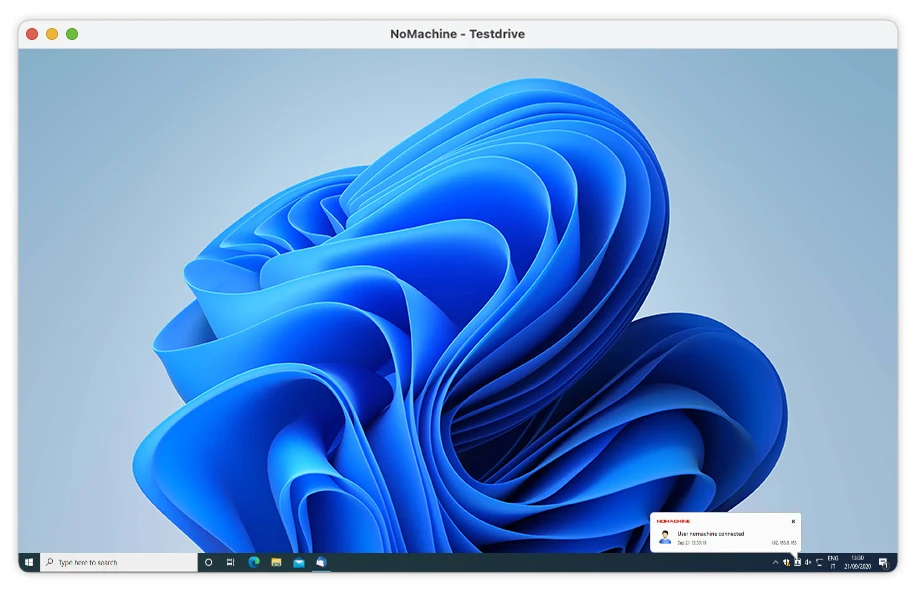
В официальной инструкции показаны сохранённые компьютеры и открытый удалённый рабочий стол. Имена и адреса относятся к демонстрации разработчика. Меню подключения содержит настройки изображения и сеанса.
Скриншоты интерфейса
Источники снимков указаны ниже. В другой версии интерфейс может отличаться.
NoMachineNoMachine: сохранённые компьютеры в официальной инструкции
1 из 1. NoMachine: NoMachine: сохранённые компьютеры в официальной инструкции
Скачать NoMachine с официального сайта
Начните с официальной страницы загрузки для Windows, macOS или Linux. На компьютер, к которому нужен доступ, установите продукт с сервером, а на подключающееся устройство — Player. Возможности мобильных клиентов зависят от платформы.
Проверьте адрес сайта. Следуйте инструкции разработчика по проверке подписи или контрольной суммы файла.
Как начать работу с NoMachine
- Выберите принимающий компьютер и установите подходящую редакцию NoMachine.
- Активируйте сервер: получите пробную или купленную лицензию в личном кабинете User Area и загрузите её файл через Settings > Server > Updates > License info.
- Проверьте данные учётной записи и разрешите только нужные функции обмена.
- На другом устройстве откройте Player, выберите найденный компьютер или добавьте его адрес.
- Войдите с разрешённой учётной записью и выполните подтверждение на принимающей стороне, если оно требуется.
- Откройте неважный документ, проверьте масштаб и отключитесь. Передачу файлов проверьте отдельно до работы с важными данными.
Кому подойдёт
Программа подходит для доступа к своей рабочей станции и согласованной удалённой помощи. Первое подключение удобно проверить между двумя устройствами в одной локальной сети. Для интернета дополнительно важны адресация, маршрутизация и выбранный сервис Network либо настройка сети.
Способ соединения и разрешения сеанса
Прямой доступ по адресу и дополнительный сервис NoMachine Network — разные варианты соединения. Network помогает подключаться через интернет без самостоятельного управления удалённым IP-адресом и оплачивается отдельно. Доступ через браузер и корпоративное управление относятся к соответствующим продуктам Enterprise, а не автоматически к Player.
- Проверяйте разрешения буфера обмена, передачи файлов и устройств для конкретной задачи.
- При необходимости доступа без человека на месте оставляйте принимающий компьютер включённым и доступным.
- Используйте официальные инструкции по двухфакторной аутентификации и отключению доступа к локальному рабочему столу, когда он больше не нужен.
Начальные цены: USD, проверено 15 ноября 2026 года
| Продукт | Опубликованная цена | Назначение |
|---|---|---|
| Player | Бесплатно | Подключение к установленному NoMachine |
| Personal Edition | От $24.50 в год | Подписка на сервер; есть пробный период |
| Enterprise Desktop | От $44.50 в год | Корпоративный доступ; есть пробный период |
| NoMachine Network | Отдельная подписка | Дополнительный сервис интернет-подключения |
Это начальные годовые цены из официального сравнения, не помесячная оплата. Проверьте число серверов, подписку и итог заказа. У Enterprise Desktop и Personal Edition разные ограничения подключений и функции управления.
Ограничения и защита данных в NoMachine
Один Player не превращает компьютер в сервер. Выберите продукт для каждой стороны соединения.
Удалённый доступ открывает рабочий стол и файлы разрешённой учётной записи. Убирайте ненужный доступ и ограничивайте обмен согласованной задачей.
Что выбрать для соседних задач
У RustDesk другая модель с возможностью собственного сервера идентификаторов и ретрансляции. Remmina — клиент нескольких протоколов. Tailscale предоставляет частную сетевую связность, а не сам сеанс рабочего стола.
Вопросы и ответы
NoMachine полностью бесплатен?
Текущее сравнение указывает бесплатный Player и платные серверные подписки. Старые описания бесплатной редакции к ним не относятся.
Нужен ли Network в локальной сети?
Прямое доступное соединение по адресу — отдельный вариант. Начните с инструкции для локальной сети.
Можно передать файл?
Передача файлов описана в документации; проверьте разрешения сеанса и функции выбранной редакции.
Другие инструменты для похожих задач
RustDesk
Обзор RustDesk: подключение к компьютеру, права клиента, собственный ID- и relay-сервер, отличия OSS от Pro и стоимость годовых лицензий.
Обзор и настройка →
Remmina
Remmina: клиент удалённого рабочего стола для Linux, профили RDP, VNC и SSH, проверка первого соединения.
Обзор и настройка →
Tailscale
Tailscale: доступ к своим устройствам, установка клиента, управление участниками сети и проверка маршрутов без обязательного выхода через VPN.
Обзор и настройка →Читайте также
Passkey, TOTP или SMS: защита аккаунта биржи
Выбор способа входа и подготовка восстановления доступа.
Читать материал →
Поддельная поддержка биржи: как проверить запрос
Проверка обращения до установки программ и передачи доступа.
Читать материал →Об авторе

Эксперт в сфере криптовалют, финтеха и Web3 с опытом в маркетинге. Пишет о проектах цифровых активов, рисках индустрии и защите от мошенничества.
Профессиональный сайтДокументация и изображения
Официальные источники, происхождение иллюстраций и проверка
- Загрузка NoMachine
- Документация NoMachine
- Официальный источник · www.nomachine.com / getting-started-with-nomachine
- Официальный источник · www.nomachine.com / compare-features
- Официальный источник · www.nomachine.com / network
Обзор подготовлен по документации проекта. Установка и независимое испытание дистрибутива в рамках этого материала не проводились. Права на интерфейс и названия сохраняются за соответствующими правообладателями.