 UK
NoMachine: віддалений робочий стіл, редакції та підключення
Огляд NoMachine: Player і Personal Edition, річні підписки, доступ у локальній мережі, передавання файлів і дозволи. Завантаження та перше підключення.
Для чого потрібен NoMachine
NoMachine відкриває графічний сеанс на іншому комп’ютері: можна бачити його робочий стіл, працювати із застосунками й користуватися підтримуваним обміном файлами та пристроями. Комп’ютеру, до якого підключаються, потрібна редакція із серверними функціями. Player — клієнт для підключення. Спочатку визначте ці ролі, потім вибирайте підписку.
| Параметр | Відомості |
|---|---|
| Платформи | Windows, macOS, Linux |
| Завдання | Мережі й тунелі |
| Джерело завантаження | Скористайтеся офіційною сторінкою проєкту й виберіть збірку для своєї ОС. |
| Версія й умови | Перевірте версію та ліцензію на сайті розробника. |
Інтерфейс та ілюстрації NoMachine
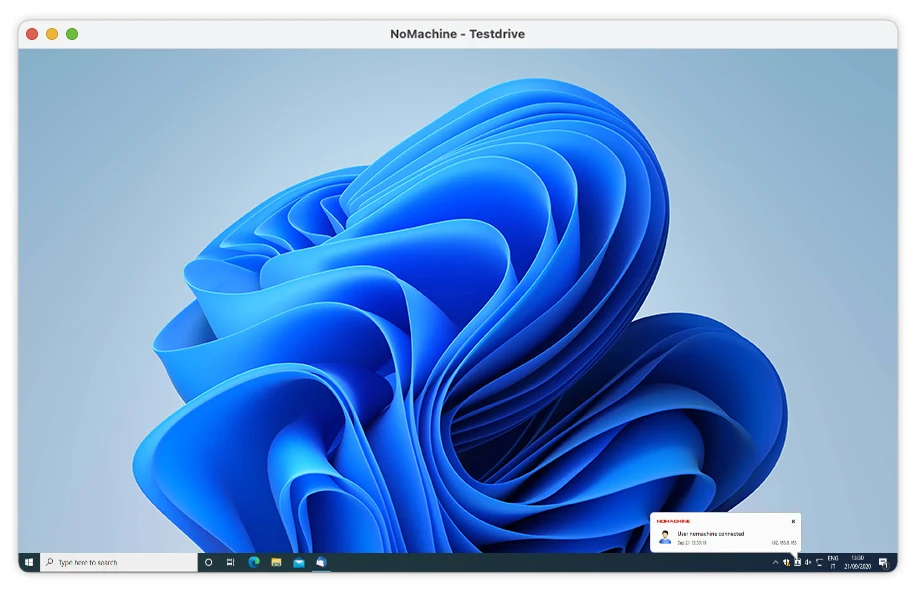
Офіційна інструкція показує збережені комп’ютери та відкритий віддалений робочий стіл. Імена й адреси на скриншотах належать демонстрації розробника. Меню з’єднання містить налаштування відображення й сеансу.
Знімки екрана інтерфейсу
Джерела знімків наведено нижче. В іншій версії інтерфейс може відрізнятися.
NoMachineNoMachine: збережені комп’ютери в офіційній інструкції
1 з 1. NoMachine: NoMachine: збережені комп’ютери в офіційній інструкції
Завантажити NoMachine з офіційного сайту
Почніть з офіційної сторінки завантаження для Windows, macOS або Linux. На комп’ютері для віддаленого доступу встановіть серверний продукт, а на пристрої підключення — Player. Мобільні клієнти мають власні можливості для кожної платформи.
Перевірте адресу сайту. Дотримуйтесь інструкції розробника з перевірки підпису або контрольної суми файлу.
Як почати роботу з NoMachine
- Виберіть комп’ютер для приймання підключення та встановіть відповідну редакцію NoMachine.
- Активуйте сервер: отримайте пробну або придбану ліцензію в User Area та завантажте її файл через Settings > Server > Updates > License info.
- Перевірте облікові дані й увімкніть лише потрібні дозволи спільного доступу.
- На іншому пристрої відкрийте Player і виберіть знайдений комп’ютер або додайте його адресу.
- Увійдіть через дозволений обліковий запис і виконайте підтвердження на стороні приймання, якщо воно потрібне.
- Відкрийте нешкідливий документ, перевірте масштабування й відключіться. Обмін файлами перевірте окремо до роботи з важливими даними.
Кому підійде
Підходить для доступу до своєї робочої станції та погодженої віддаленої допомоги. Перше підключення зручно перевірити між двома комп’ютерами в одній локальній мережі. Через інтернет також важливі адресація, маршрутизація й обраний сервіс Network або мережева конфігурація.
Спосіб підключення та дозволи сеансу
Прямий доступ за адресою та додатковий сервіс NoMachine Network — різні способи з’єднання. Network допомагає підключатися через інтернет без самостійного керування віддаленою IP-адресою й має окрему підписку. Доступ через браузер і корпоративне керування належать відповідним продуктам Enterprise, а не автоматично до Player.
- Перевіряйте дозволи буфера обміну, передавання файлів і спільних пристроїв для конкретного завдання.
- Для доступу без присутності користувача комп’ютер має залишатися увімкненим і доступним.
- Використовуйте офіційні інструкції з двофакторної автентифікації та вимкнення доступу до робочого столу, коли він більше не потрібен.
Початкові ціни в USD: перевірено 15 листопада 2026 року
| Продукт | Опублікована ціна | Призначення |
|---|---|---|
| Player | Безкоштовно | Підключення до встановленого NoMachine |
| Personal Edition | Від $24.50/рік | Серверна підписка; є пробний період |
| Enterprise Desktop | Від $44.50/рік | Корпоративний доступ до робочого столу; є пробний період |
| NoMachine Network | Окрема підписка | Додатковий сервіс підключення через інтернет |
Це початкові річні ціни з офіційного порівняння, а не щомісячні платежі. Перевірте кількість серверів, підписку й підсумок замовлення. Enterprise Desktop і Personal Edition відрізняються лімітами з’єднань та функціями керування.
Обмеження й захист даних у NoMachine
Сам Player не робить комп’ютер сервером. Вибирайте продукт для кожного боку з’єднання.
Віддалений доступ відкриває робочий стіл і файли дозволеного облікового запису. Прибирайте невикористовуваний доступ та обмежуйте обмін погодженим завданням.
Альтернативи для суміжних завдань
RustDesk має іншу модель із можливістю власного сервера ідентифікації та ретрансляції. Remmina — клієнт для кількох протоколів. Tailscale створює приватне мережеве з’єднання, а не сам сеанс робочого столу.
Запитання й відповіді
NoMachine повністю безкоштовний?
Поточне порівняння містить безкоштовний Player і платні серверні підписки. Старі описи безкоштовної редакції не слід переносити на поточні продукти.
Чи потрібен Network у локальній мережі?
Пряме доступне з’єднання за адресою є окремим варіантом. Почніть з інструкції для локальної мережі.
Чи можна передати файл?
Передавання файлів описане в документації; перевірте дозволи сеансу й можливості вибраної редакції.
Інші інструменти для подібних завдань
RustDesk
Огляд RustDesk: підключення до комп’ютера, дозволи клієнта, власні ID- і relay-сервери, відмінності OSS та Pro і річна оплата ліцензій.
Огляд і налаштування →
Remmina
Налаштуйте профілі RDP, VNC і SSH в цьому віддаленому настільному клієнті Linux і протестуйте перше з'єднання.
Огляд і налаштування →
Tailscale
Tailscale: встановіть клієнта, підключайтеся до своїх пристроїв, керуйте членами мережі та перевіряйте маршрути без маршрутизації всього трафіку через VPN.
Огляд і налаштування →Читайте також
Пассел, ТОП або SMS: захист біржового рахунку
Підбір методу входу та підготовки відновлення доступу.
Читати матеріал →
Фальшива підтримка обміну: як перевірити запит
Перевірка доступу до установки програм і передачі доступу.
Читати матеріал →Про автора

Експерт із криптовалют, фінтеху та Web3 з досвідом у маркетингу. Пише про проєкти цифрових активів, ризики галузі та захист від шахрайства.
Професійний сайтДокументація та зображення
Офіційні джерела, походження ілюстрацій та перевірка
- Завантаження NoMachine
- Документація NoMachine
- Офіційне джерело · www.nomachine.com / getting-started-with-nomachine
- Офіційне джерело · www.nomachine.com / compare-features
- Офіційне джерело · www.nomachine.com / network
Огляд був підготовлений проектну документацію. Установка і самостійне випробування розподілу в рамках цього матеріалу не було проведено. Права на інтерфейс і імена захищені для відповідних правовласників.